
guía de office / office 2021
Instalación y activación de Office 2021
Requisitos de Microsoft para instalar Office 2021
Los requisitos mínimos son:
- CPU: procesador de doble núcleo a 1 GHz
- GPU: DirectX 9 o superior con WDDM 2.0 o superior
- Memoria: 4 GB de RAM
- Almacenamiento: 4 GB de espacio disponible
- Pantalla: resolución de 1280x768
- Navegador: versión actual de Internet Explorer, Microsoft Edge, Safari, Chrome o Firefox
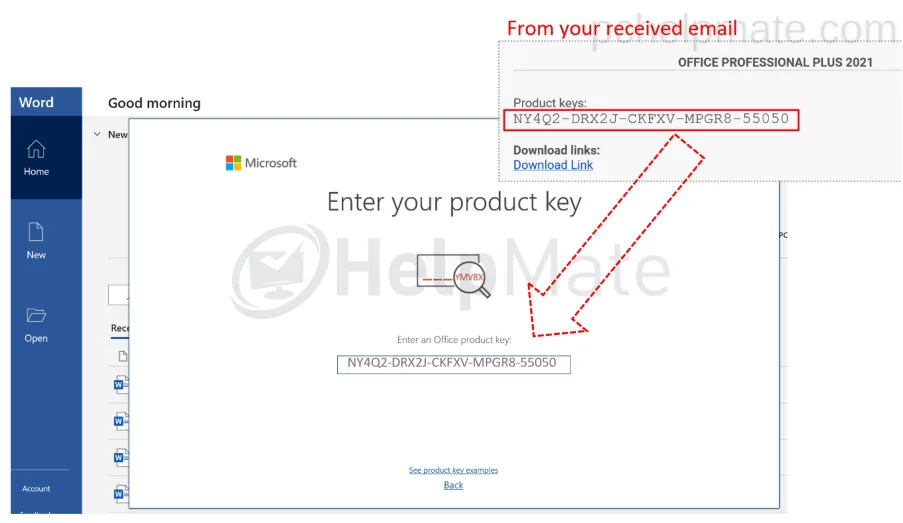
Después de la compra recibirás un correo automático con el enlace de descarga y la clave de producto.
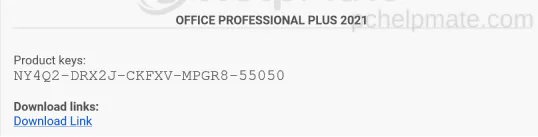
Haz clic en el enlace de descarga del correo que recibiste después de la compra.
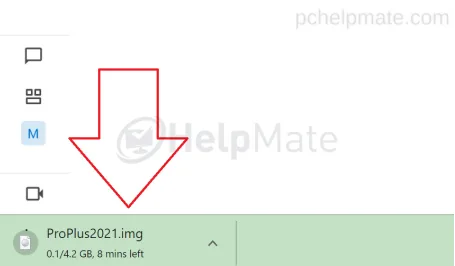
Si usas Google Chrome, puedes ver el progreso de la descarga en la esquina inferior izquierda.
Encontrarás ProPlus2021.img en la carpeta Downloads.
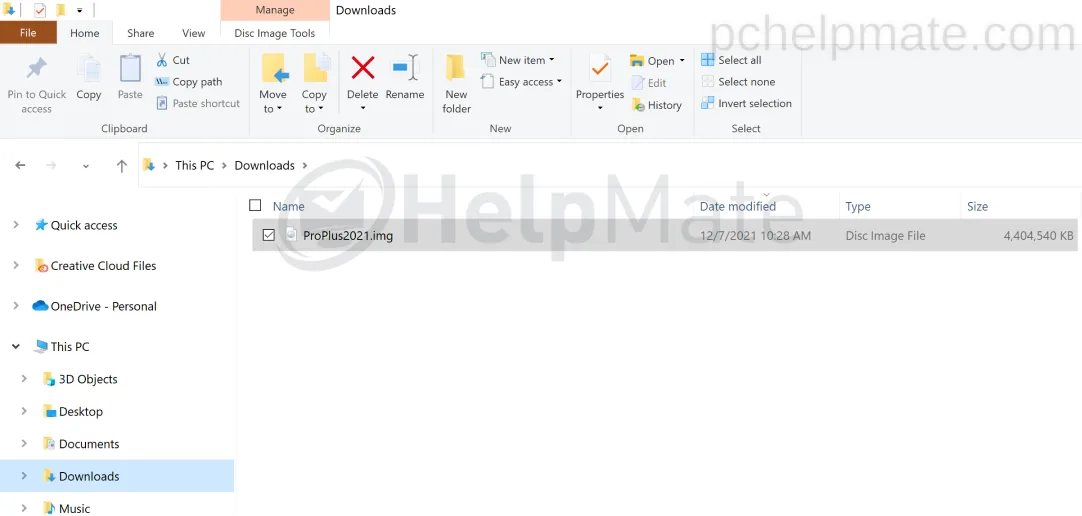
Abre el archivo.
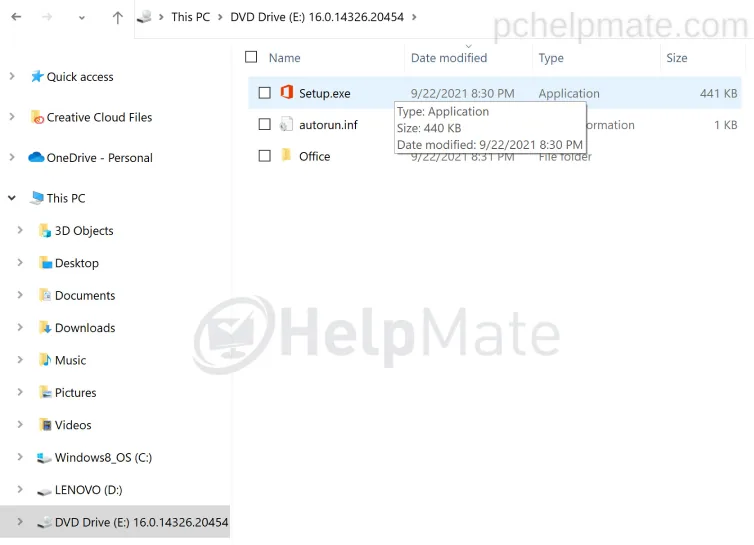
Ejecuta Setup.exe para iniciar la instalación.
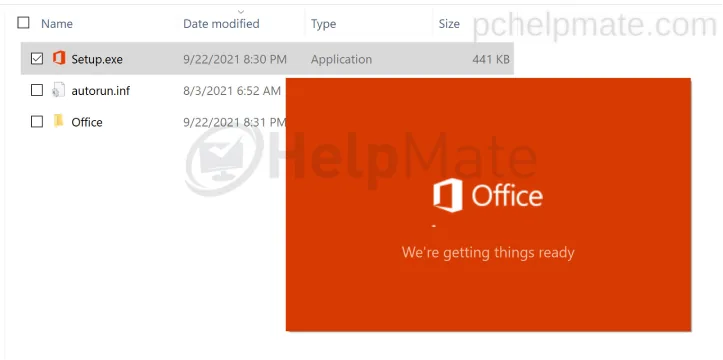
La instalación comenzará automáticamente.
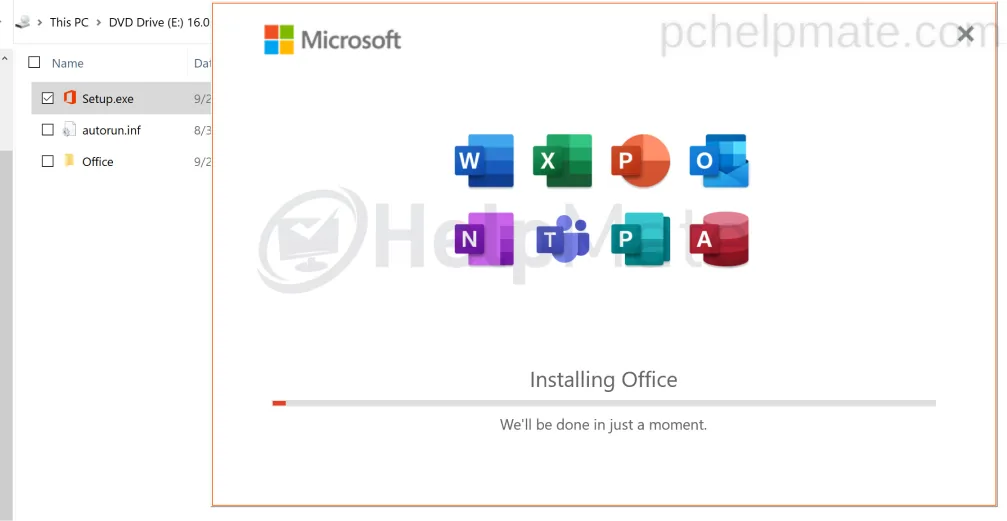
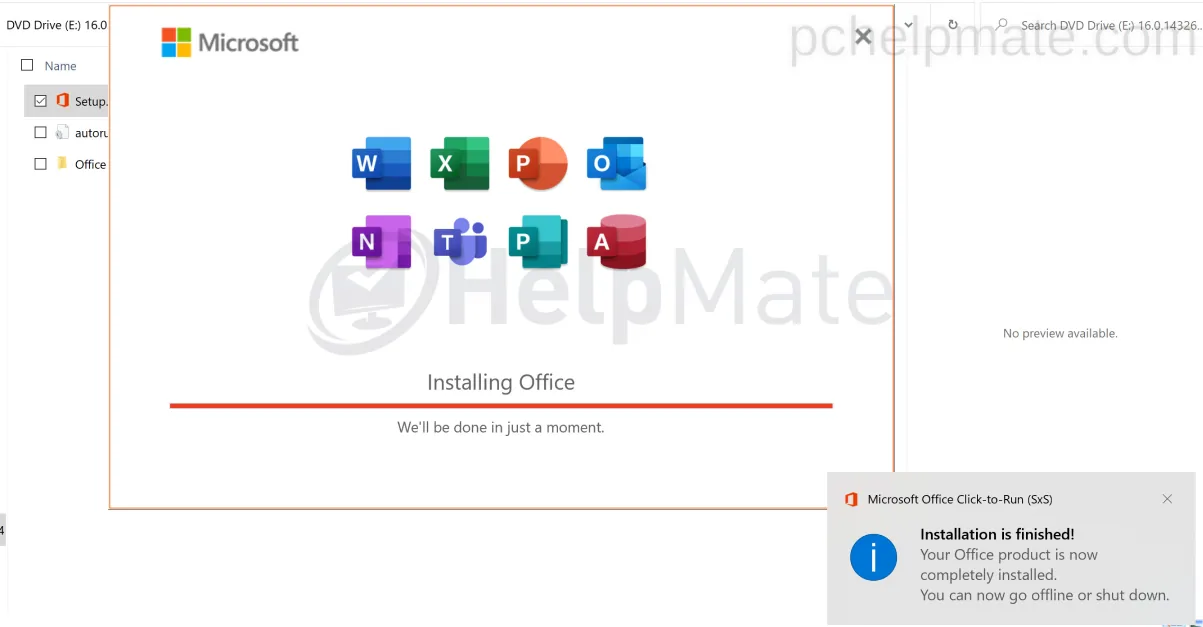
La instalación ha terminado.
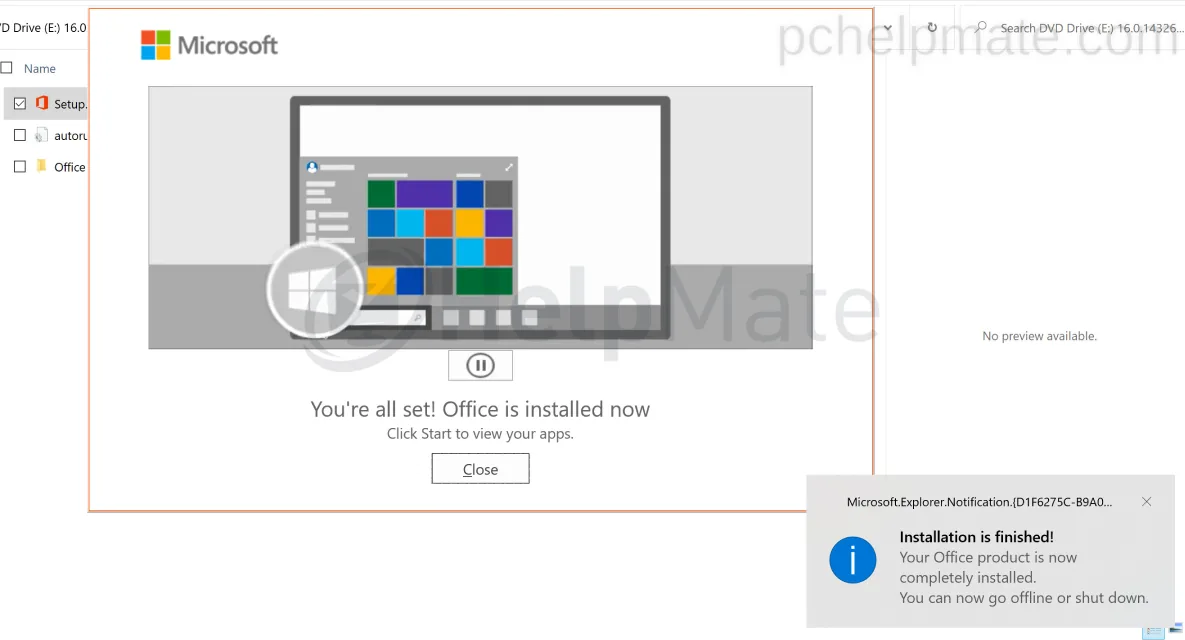
Haz clic en el menú Start (Inicio), busca la app Word y ábrela.
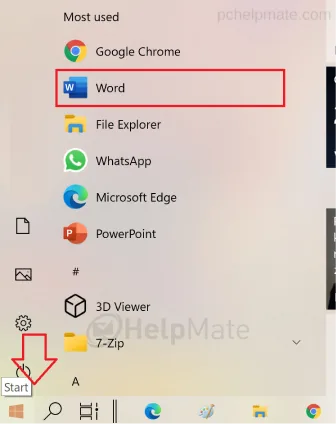
Después de abrir Word, se te pedirá activar tu paquete de Office.
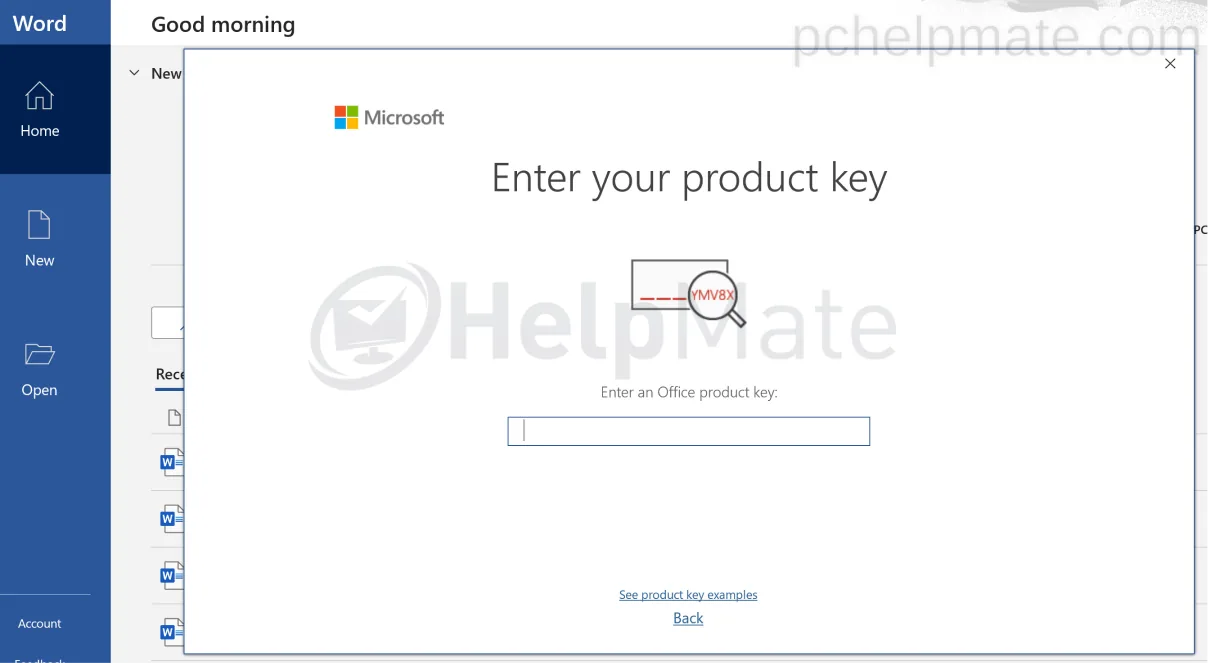
Ingresa tu clave de producto.
Haz clic en Activate Office (Activar Office).
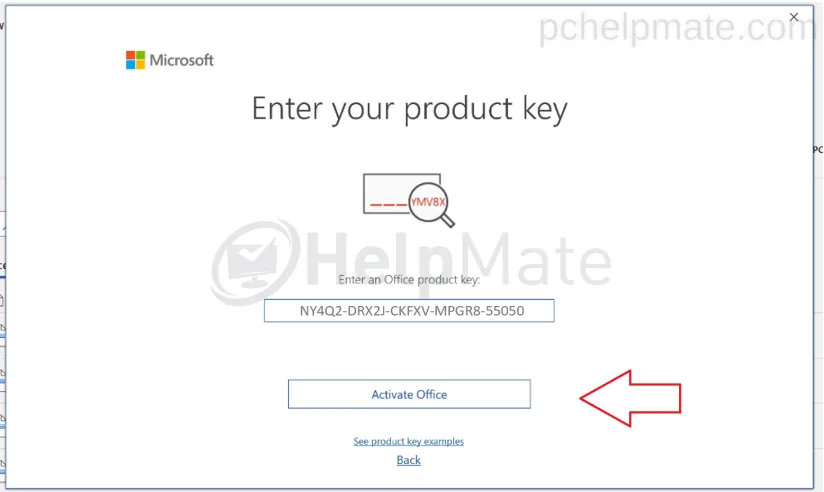
Si te aparece un error, usa la opción de activar por Internet.
Activando…
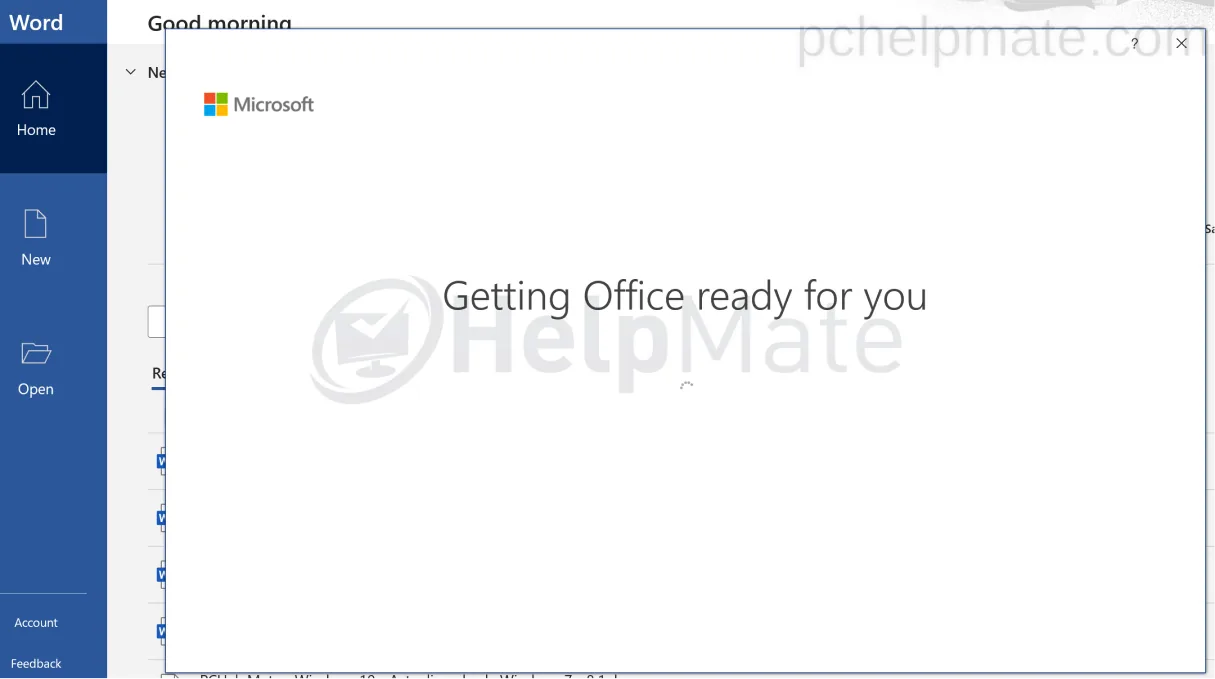
¡Ya está todo listo! Felicidades. Ahora ve a tu cuenta y busca actualizaciones.
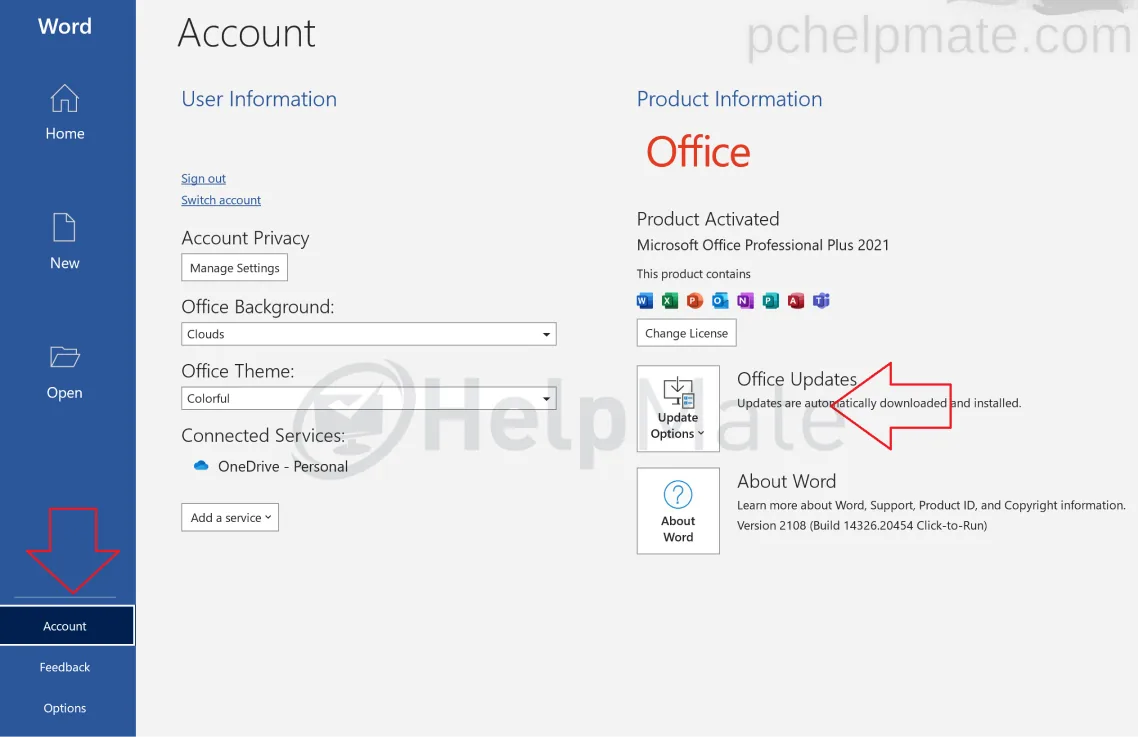
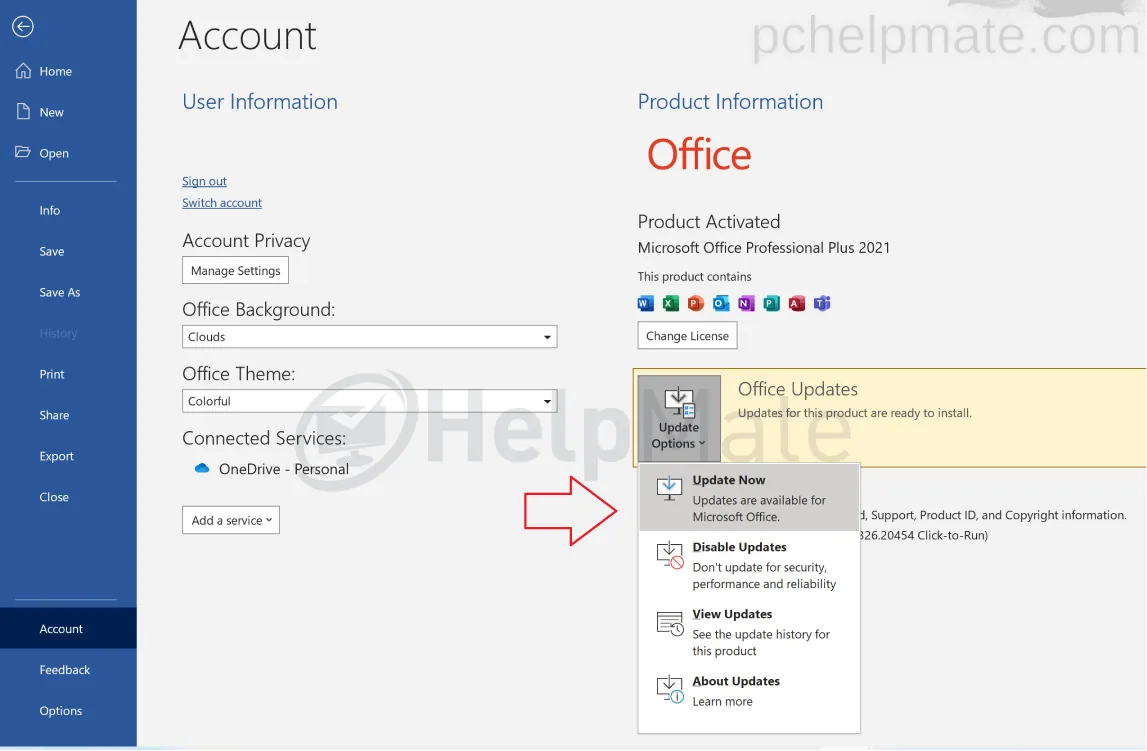
Haz clic en Update Options > Update Now.
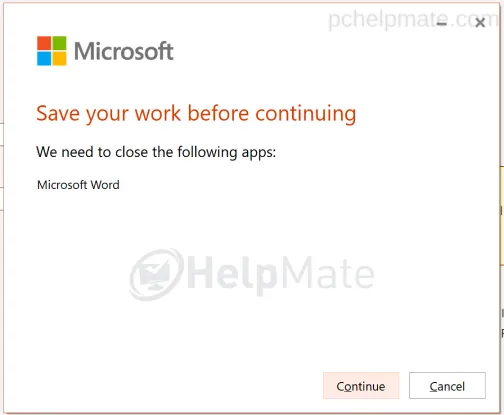
Te pedirá cerrar todas las aplicaciones de Office abiertas.
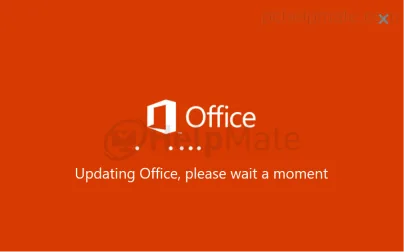
Actualizando Office…
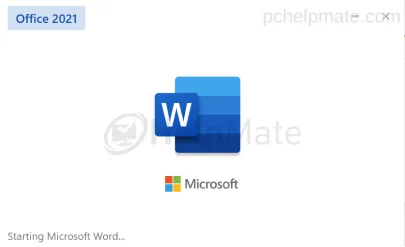
Iniciando la aplicación.
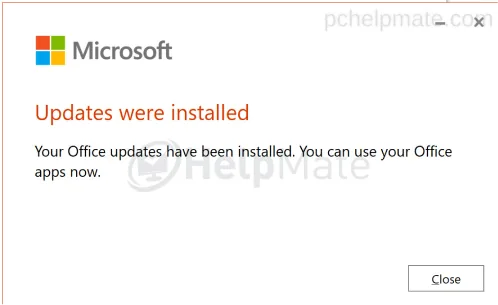
¡Felicidades! Estás al día.
Office 2021 Professional Plus: instalado, activado y actualizado.
Si recibes un error o tienes algún problema durante la instalación, contáctanos a través del chat que se encuentra en la esquina inferior izquierda.