
guía del sistema / windows 7
Crear USB de instalación (Windows)
Para crear una memoria USB de arranque que puedas usar para la instalación necesitarás tres cosas:
- La imagen ISO de Windows 7
- Un programa para crear el USB de arranque a partir del archivo ISO (recomendamos Rufus para este proceso)
- Una memoria USB vacía de al menos 4 GB y no más de 64 GB
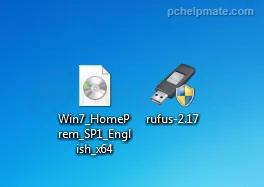
Instrucciones
Descarga el archivo ISO deseado.
Inserta tu memoria USB en el puerto.
! warningSi tienes algo valioso en esta memoria USB, guárdalo en otro dispositivo o computadora. Todos los archivos se borrarán durante el proceso.
! warningSi usas un Windows anterior a 7 (XP o Vista), debes usar Rufus 2.18, ya que Rufus a partir de la versión 3 no funciona en sistemas operativos antiguos.
¿En qué sistema operativo vas a crear la memoria USB?
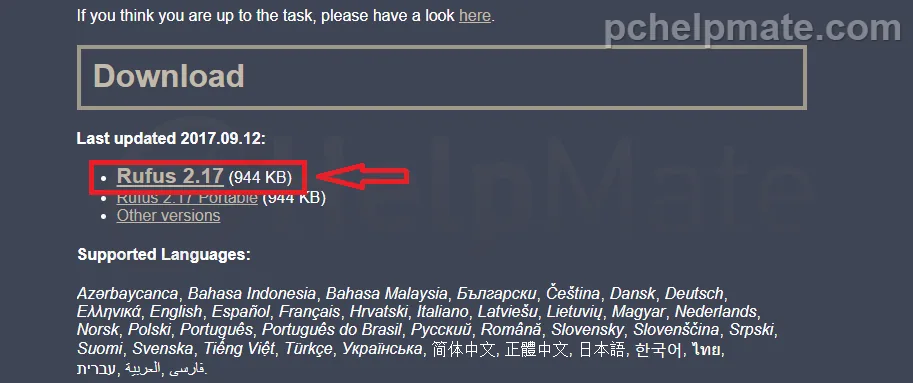
Descarga Rufus 2.18 desde el archivo oficial del proyecto y ejecútalo.
Abajo verás un ejemplo de la ventana de Rufus con la memoria USB insertada.
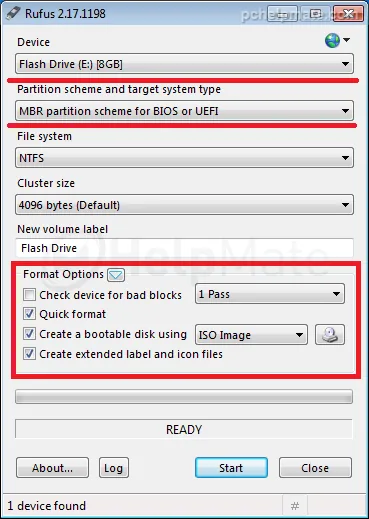
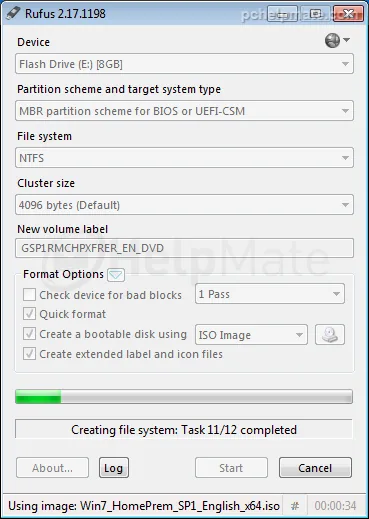
En “Device” (Dispositivo) debes seleccionar tu memoria USB. Esquema de partición: para computadoras antiguas (anteriores a Win 8) selecciona la partición MBR para BIOS; para computadoras más nuevas selecciona GPT.
Opciones de formato: asegúrate de que las casillas estén marcadas como en la imagen y de que “ISO Image” esté seleccionado en el menú desplegable.
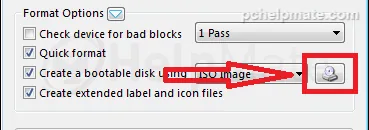
Después de configurar Rufus, haz clic en el pequeño ícono de disco en la sección “Format Options”.
Se abrirá una ventana en la que debes navegar hasta la ubicación del archivo ISO descargado (en este caso el ISO está en el escritorio).
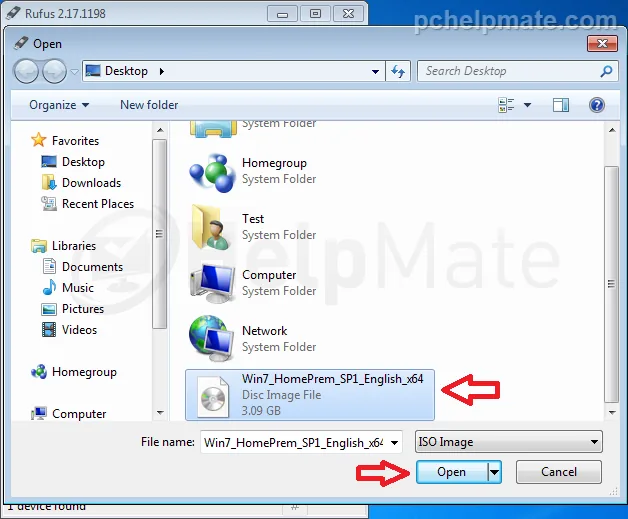
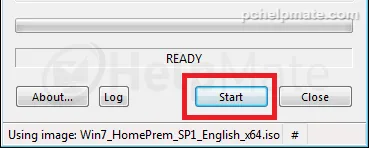
Después de hacer clic en “Open” volverás a Rufus. Ahora presiona “Start”.
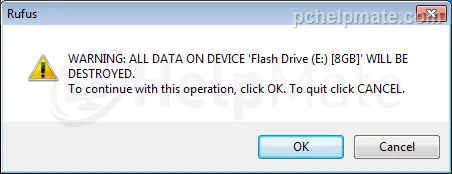
Verás una advertencia de que se borrarán todos los datos. Si estás seguro de que no hay nada valioso en la memoria, presiona “OK”. Espera a que termine el proceso: sabrás que terminó cuando Rufus vuelva a su estado anterior.
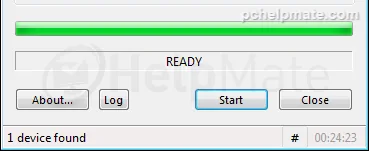
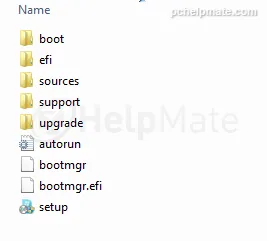
Ahora presiona “Close”. Has creado con éxito una memoria USB de arranque. Así debe verse el contenido de la memoria.
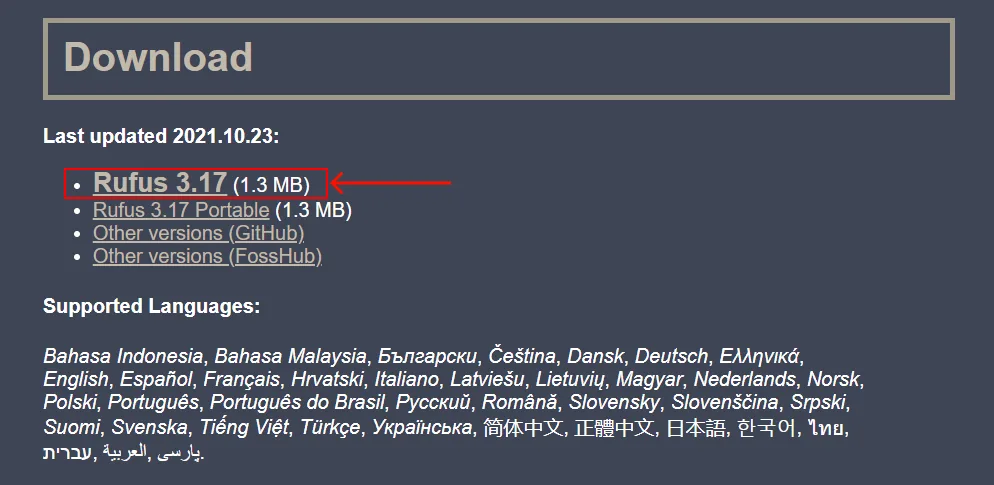
Descarga Rufus desde el sitio de Rufus.
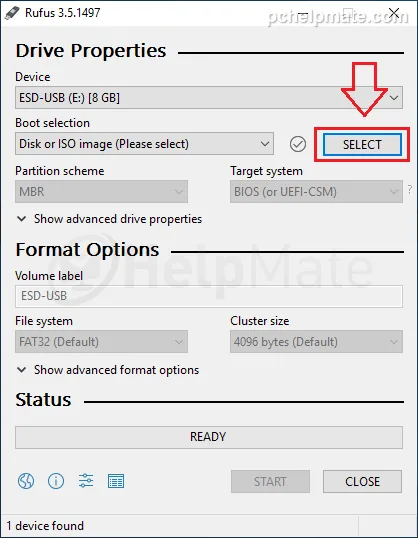
Así se ve Rufus con la memoria insertada. Haz clic en el botón SELECT (Seleccionar).
Después de hacer clic en SELECT se abrirá una pantalla de selección de imagen. Busca el archivo ISO en esta ventana, resáltalo y haz clic en Open (Abrir).
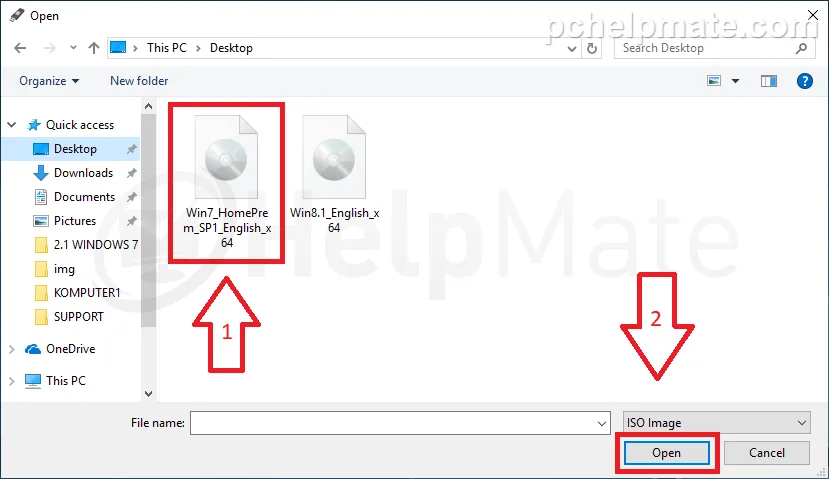
Ahora puedes configurar el resto de los ajustes.
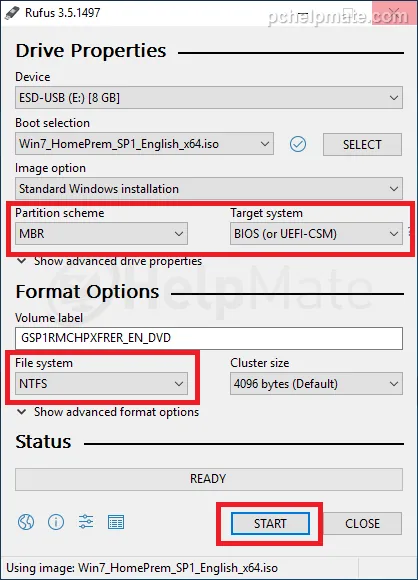
- Para computadoras antiguas usa MBR para BIOS o UEFI; para computadoras más nuevas usa GPT para UEFI
- Establece el sistema de archivos en NTFS
- Cuando termines de configurar Rufus, haz clic en Start
! warningSi después de crear la memoria de arranque tu computadora no quiere arrancar desde ella, revisa la configuración del BIOS y, si está bien, vuelve a crear la memoria usando otro esquema de partición.
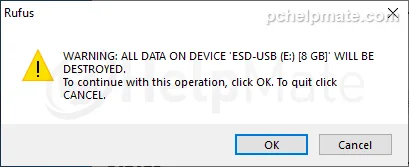
Después de hacer clic en Start recibirás esta advertencia. Si estás seguro de que no hay nada importante en la memoria, haz clic en OK para continuar.
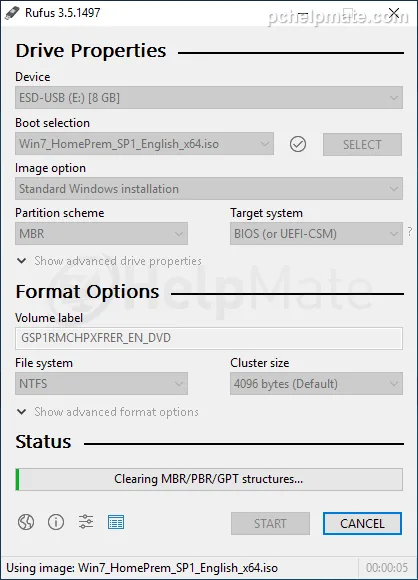
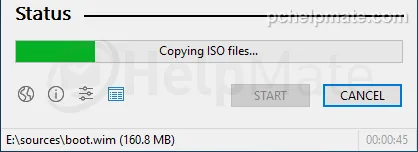
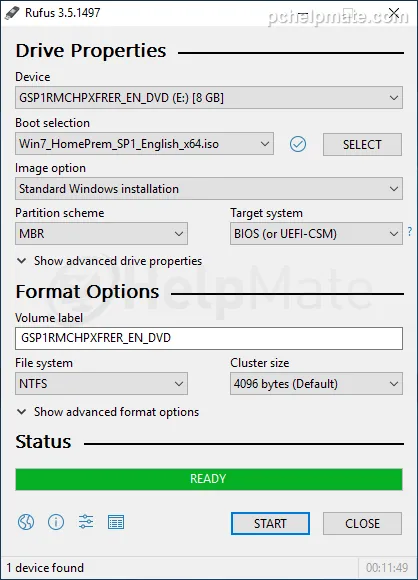
Ahora presiona “Close”. Has creado con éxito una memoria USB de arranque. Así debe verse el contenido de la memoria.