guía del sistema / windows 7
Cómo cambiar la edición de tu Windows 7 con Windows Anytime Upgrade
En este tutorial te mostraremos cómo actualizar tu Windows 7 de una edición a otra. Es la forma más fácil, ya que no tienes que descargar ningún archivo.
Como las licencias OEM no pueden usarse para el proceso de actualización, necesitarás usar claves genéricas de Windows 7 para el proceso (esas claves se proporcionan en el punto indicado del tutorial) y después activar tu nueva edición de Windows con una clave de producto.
Ten en cuenta que esta actualización solo puede hacerse por rutas específicas; consulta la siguiente tabla:
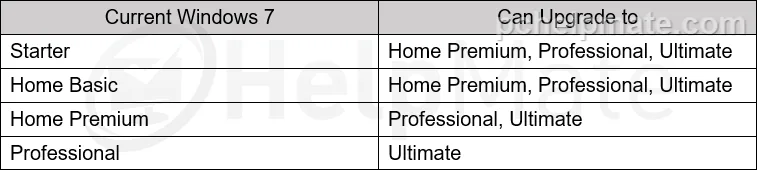
i noteEn este tutorial actualizaremos Windows 7 Home Premium a Windows 7 Professional. Todas estas instrucciones aplican a las demás actualizaciones.
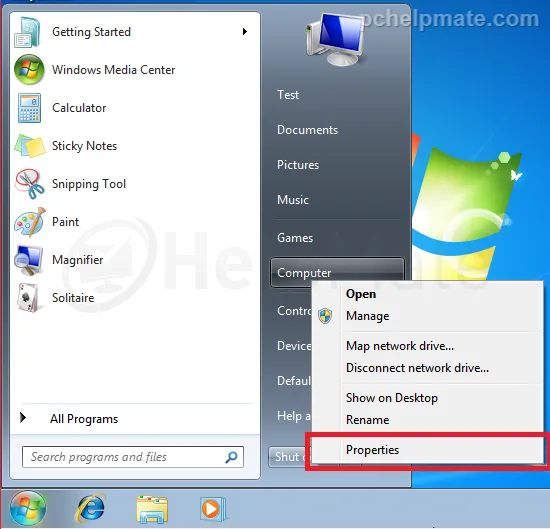
Abre el menú “Start”, haz clic derecho en “Computer” y selecciona “Properties”.
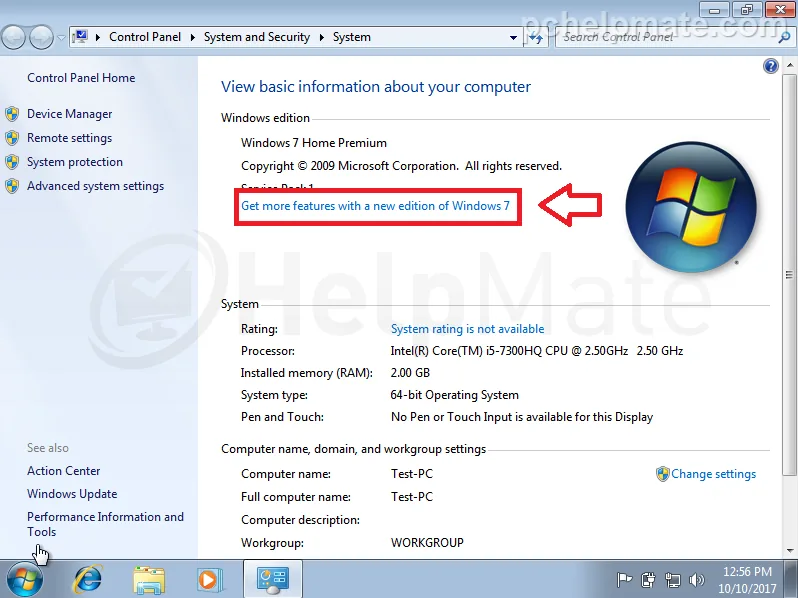
Haz clic en “Get more features with a new edition of Windows 7”.
Haz clic en “Enter an upgrade key”.
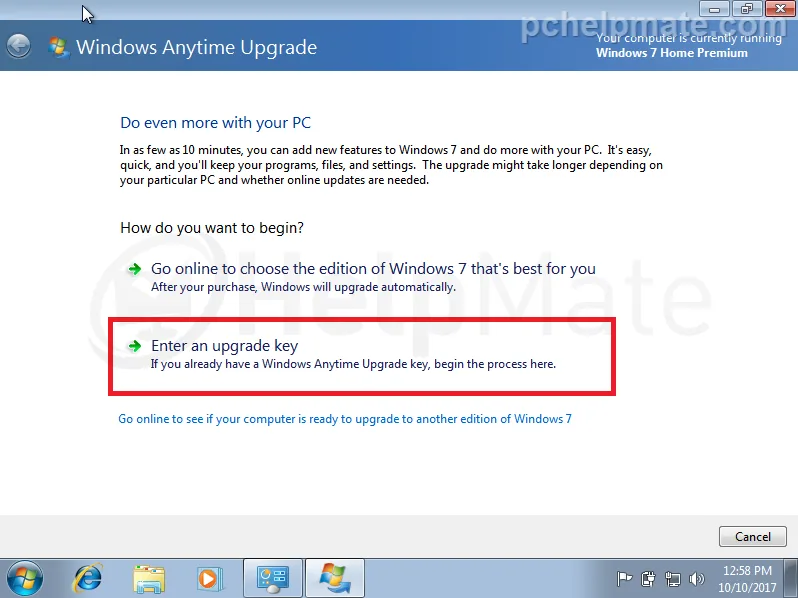
Ingresa la clave de actualización de la edición a la que quieres pasar tu Windows 7 y haz clic en “Next”. Consulta la siguiente tabla:
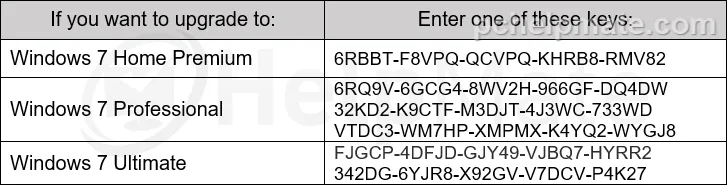
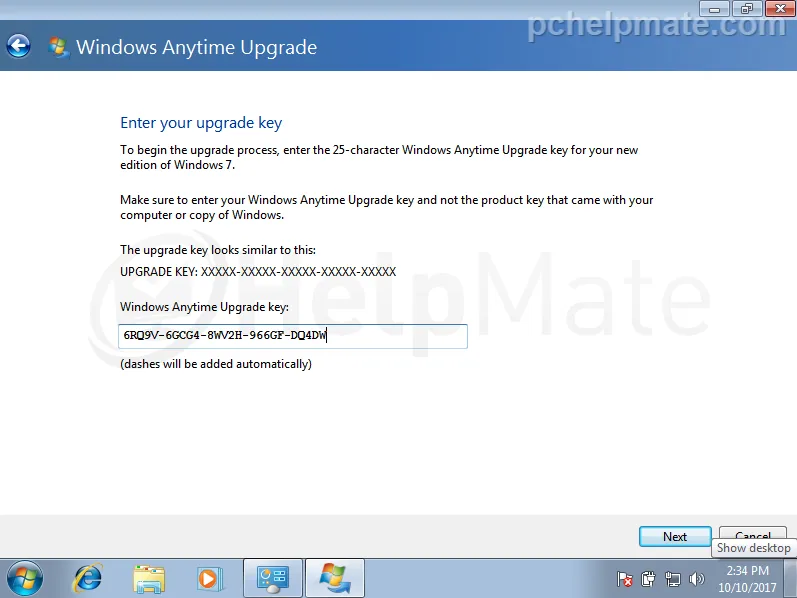
En este tutorial actualizamos Windows 7 Home Premium a Professional.
Windows verificará ahora la clave de actualización.
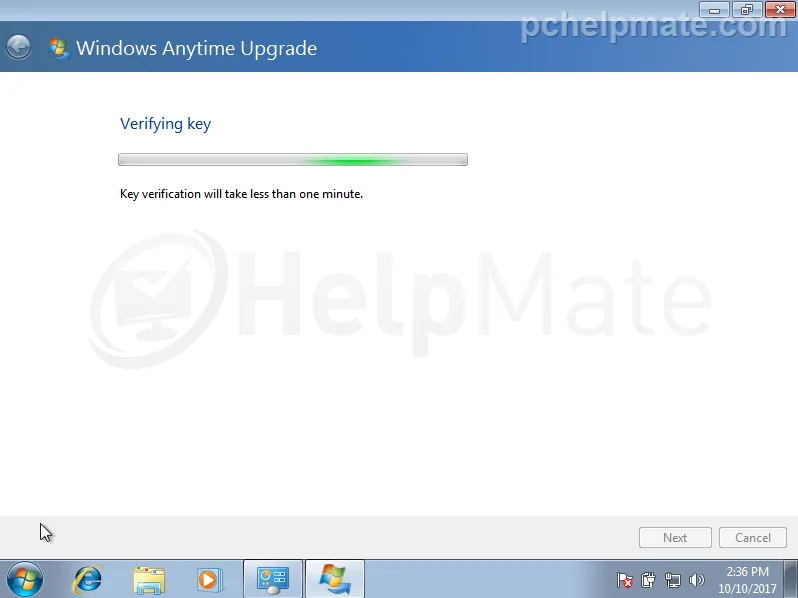
Si la clave no funcionó, prueba con otra. Si funcionó, verás otra pantalla en la que debes aceptar los términos de licencia.
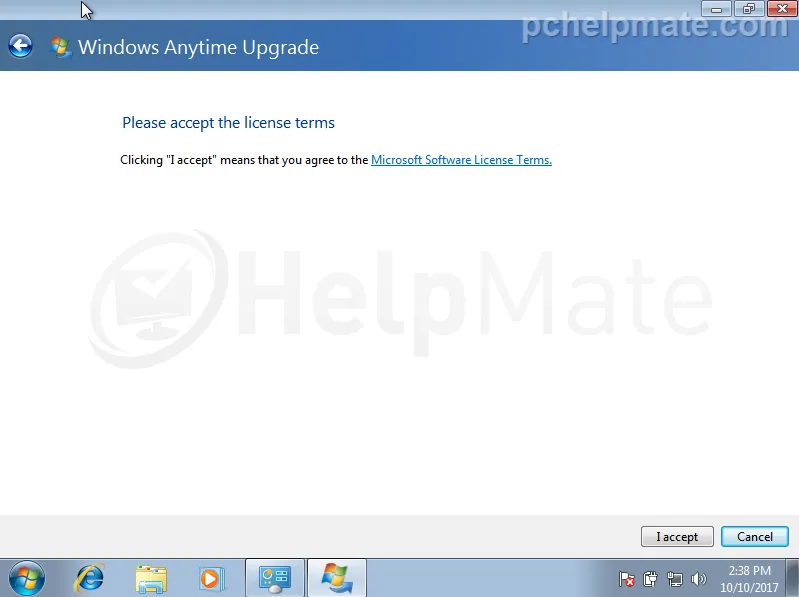
Haz clic en “Upgrade”.
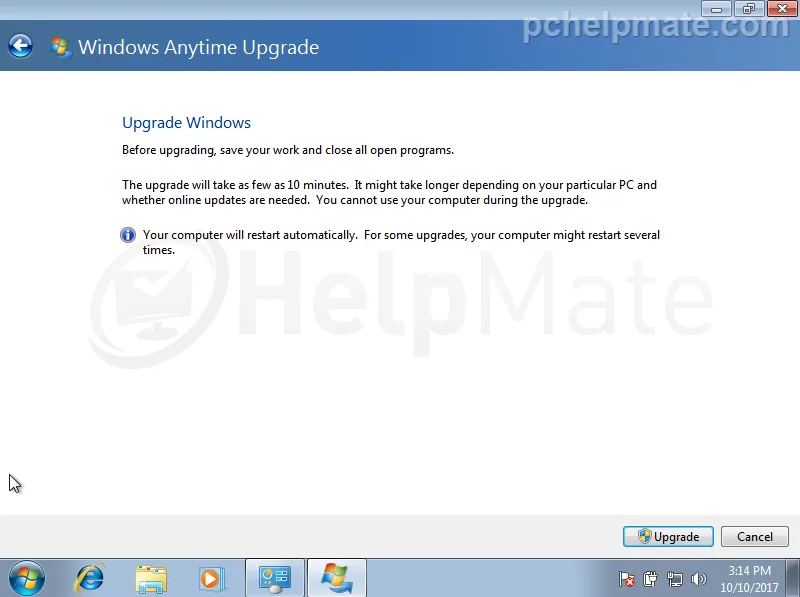
La actualización comenzará. Puede tardar un poco más si tiene que descargar actualizaciones de internet.
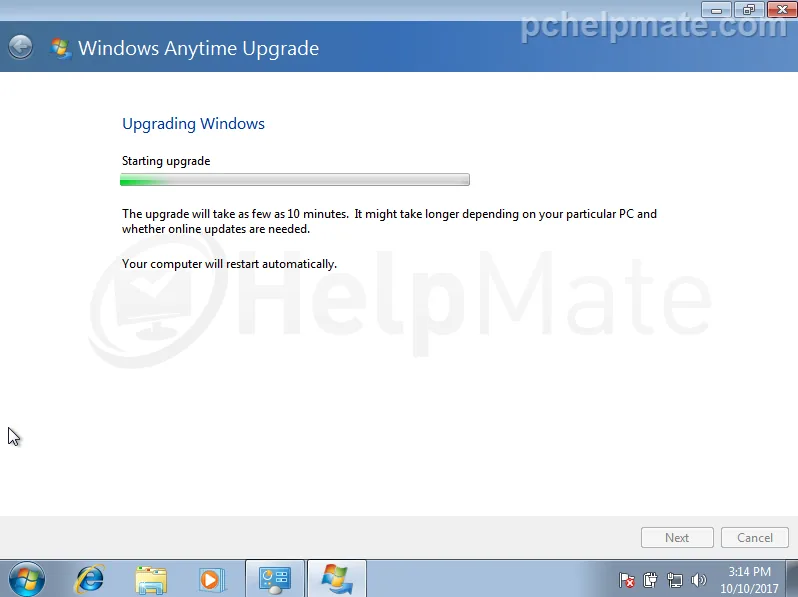
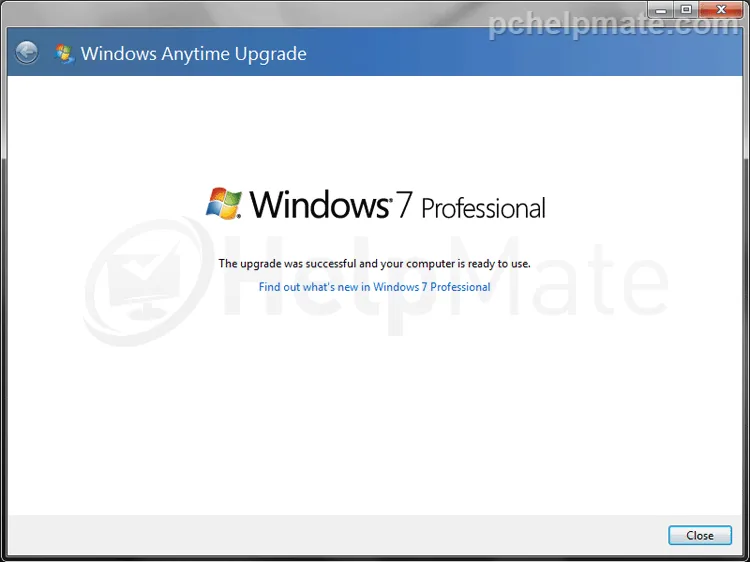
Después de que la computadora se reinicie tendrás la edición actualizada de Windows. Ahora puedes continuar con la activación.
Cómo activar un Windows 7 existente
En este tutorial te mostraremos cómo activar un Windows 7 ya instalado con una clave de producto. Para hacerlo necesitarás:
- Windows 7
- La clave de producto de tu edición específica de Windows
En este tutorial activaremos Windows 7 Home Premium.
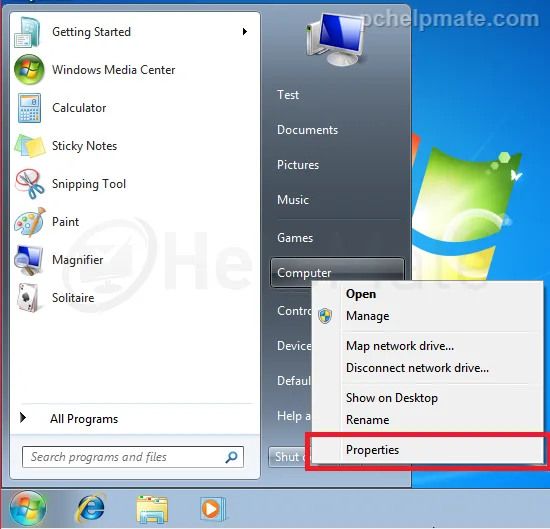
Ve al menú “Start” (Inicio), haz clic derecho en Computer (Equipo) y selecciona Properties (Propiedades).
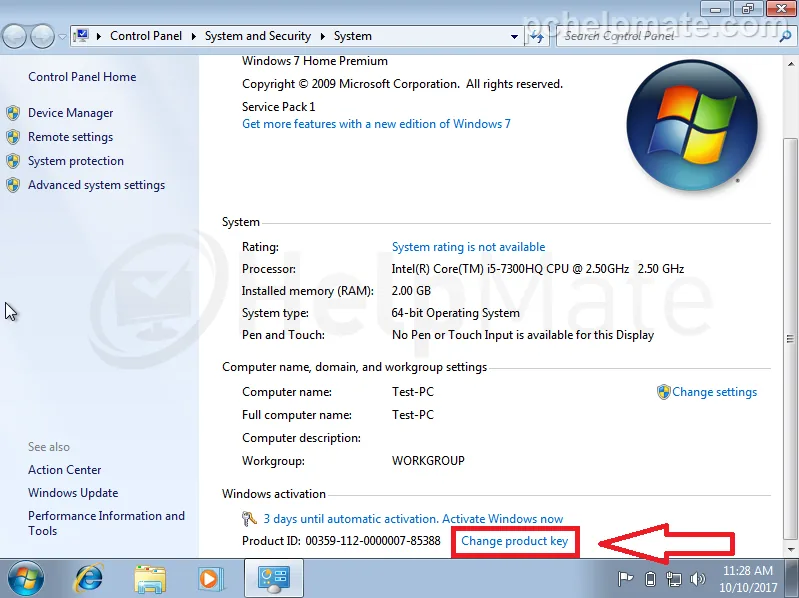
Baja hasta el final de esta ventana y haz clic en “Change product key”.
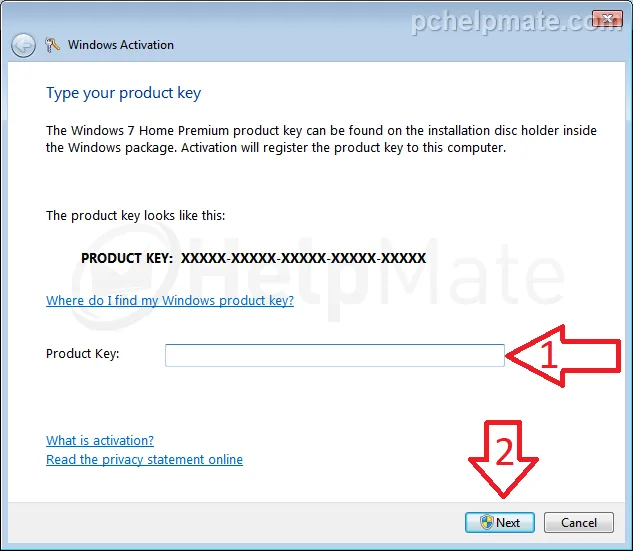
Escribe con cuidado la clave de producto. Revísala dos veces y haz clic en “Next”.
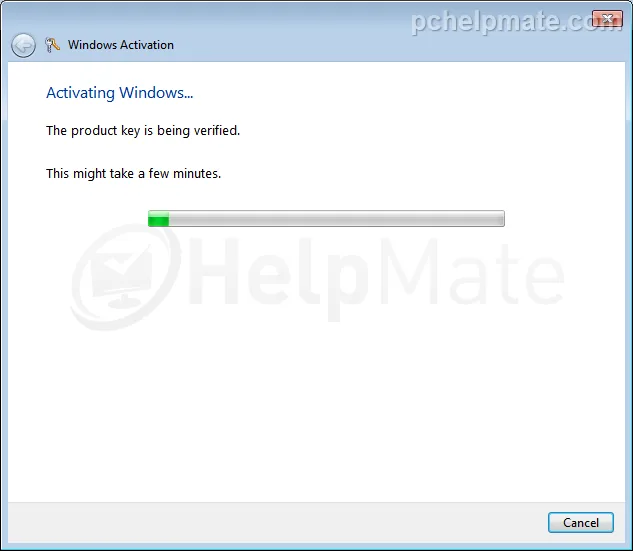
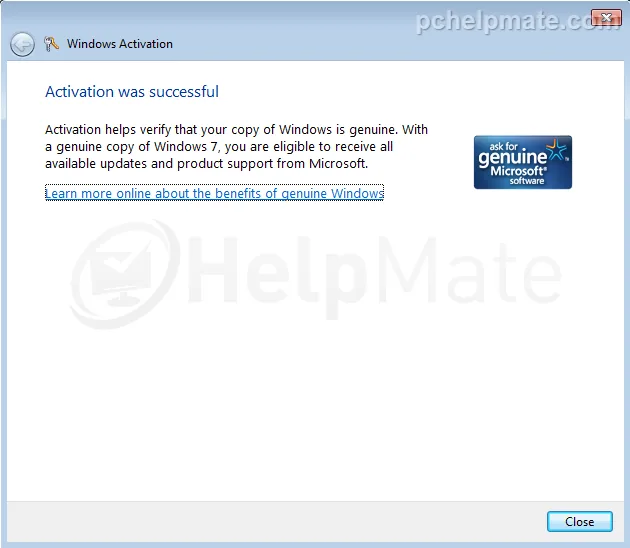
La clave se validará en línea o puede requerir activación por teléfono. Si ves la pantalla que dice que la activación fue exitosa, eso es todo: tu Windows está activado.
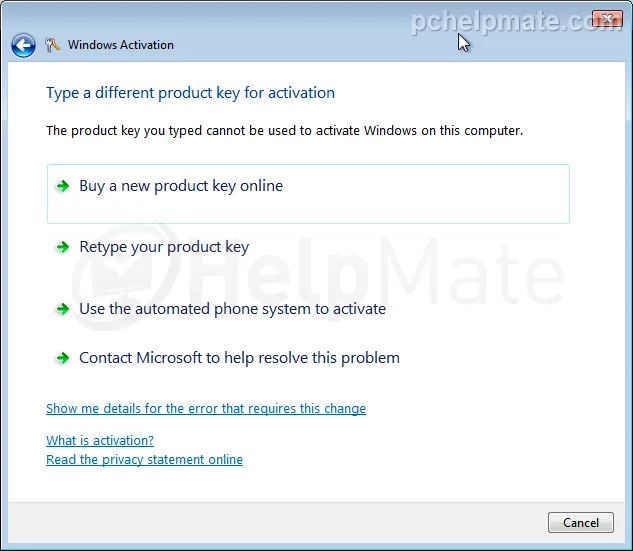
Si en cambio ves esta ventana, debes continuar con el sistema telefónico automatizado para activar.
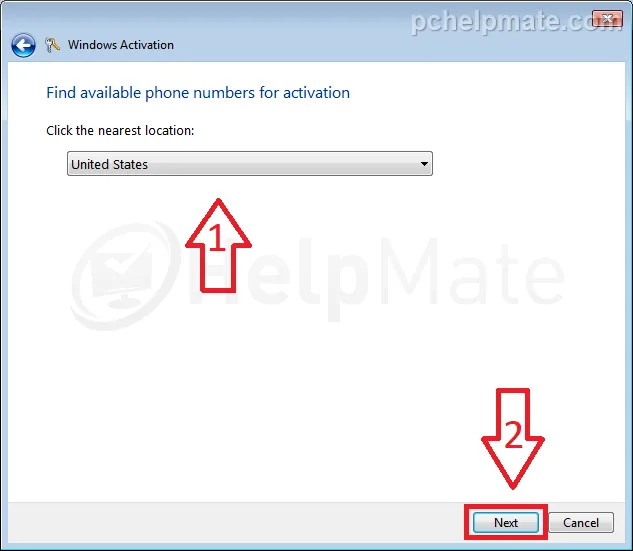
Selecciona tu país y haz clic en “Next”.
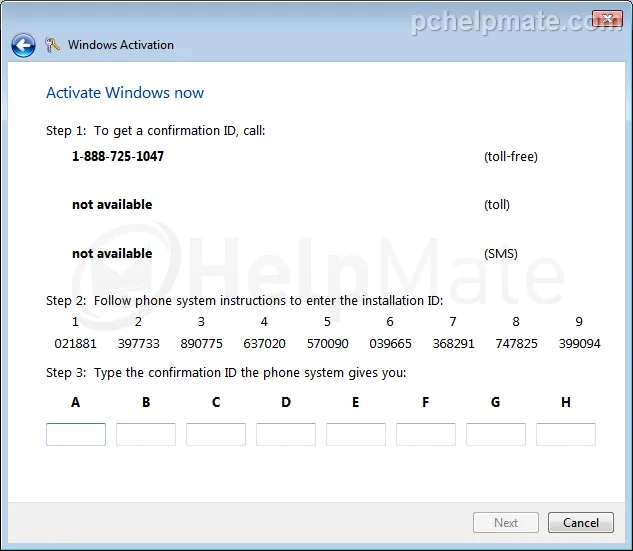
Llama al número gratuito y proporciona al sistema telefónico automatizado el ID de instalación.
i noteSi usas la herramienta para celular a la que el sistema envía un enlace por SMS, recuerda: cuando te pregunte cuántas veces has activado esta copia de Windows, responde “0” (es un error de Microsoft que todavía no corrigen).
El sistema te dará el ID de confirmación, que debes escribir en las casillas de la A a la H. Luego haz clic en “Next”.
Ahora deberías ver que la activación fue exitosa. Eso es todo: has activado tu Windows 7.
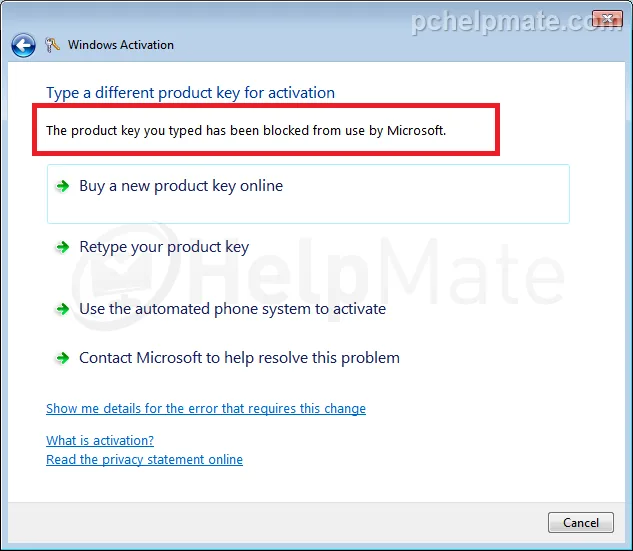
Si en cambio ves esta ventana, significa que la clave fue bloqueada y no puede usarse para activar Windows. En esta situación puede que necesites comprar una clave que sí funcione, o contactar al vendedor de tu clave y preguntar por opciones de recuperación del software.