paso 01 / lee lo básico
Información general
contenido / salta a una sección
Todo lo que debes saber antes de instalar.
Requisitos de hardware
Windows 7
- Un procesador de 32 bits (x86) o 64 bits (x64) de 1 GHz o más rápido.
- 1 GB de RAM (32 bits) o 2 GB de RAM (64 bits)
- 16 GB de espacio disponible en el disco duro (32 bits) o 20 GB (64 bits)
- Dispositivo gráfico DirectX 9 con controlador WDDM 1.0 o superior
Windows 8.1
- Un procesador de 32 bits (x86) o 64 bits (x64) de 1 GHz o más rápido.
- 1 GB de RAM (32 bits) o 2 GB de RAM (64 bits)
- 16 GB de espacio disponible en el disco duro (32 bits) o 20 GB (64 bits)
- Dispositivo gráfico DirectX 9 con controlador WDDM 1.0 o superior
Windows 10
- Un procesador de 32 bits (x86) o 64 bits (x64) de 1 GHz o más rápido.
- 1 GB de RAM (32 bits) o 2 GB de RAM (64 bits)
- 16 GB de espacio disponible en el disco duro (32 bits) o 20 GB (64 bits)
- Dispositivo gráfico DirectX 9 con controlador WDDM 1.0 o superior
¿Dónde puedo encontrar información sobre Windows y el hardware de mi equipo?
Para ver esta información en todas las versiones de Windows tienes que: abrir Start, luego en Control Panel (Panel de control) y en System. Verás la pantalla “basic information about your computer” (información básica sobre tu computadora).
Sugerencia:
- Si no puedes encontrar el Panel de control en la lista, usa la barra de búsqueda o Cortana.
- Si no puedes encontrar el ícono System (Sistema) en el Panel de control, cambia la vista a “Small icons” o “Large icons” (íconos pequeños o grandes), o haz clic en “System and Security” y luego en “System”.
También puedes consultar este artículo: Comprobar las especificaciones del equipo
¿Cómo busco los controladores (drivers)?
Siempre recomendamos descargar al menos los controladores de tu tarjeta de red, ya que pueden faltar después de la instalación o actualización. Lo mejor es descargar todos los controladores de tu computadora para poder reinstalarlos fácilmente después de la instalación o actualización.
Si tienes una laptop, buscar controladores será tan fácil como abrir el navegador y buscar el número de modelo de tu computadora junto con la palabra “drivers”. Los dos primeros resultados probablemente serán la página de soporte del fabricante para tu modelo de laptop en particular, donde podrás encontrar los controladores adecuados.
¿Cómo encuentro el número de modelo de mi laptop?
1. Debe haber una etiqueta en tu laptop con la información del fabricante y el número de modelo (probablemente en la parte inferior).
2. Puedes ejecutar la Herramienta de diagnóstico de DirectX en Windows y encontrar ahí tu número de modelo exacto. Para hacerlo, abre el menú Start, escribe “dxdiag” en el cuadro de búsqueda y presiona Enter. O ve al menú Start, haz clic en “Run…” y escribe “dxdiag” ahí. (Aquí tienes un ejemplo de la ventana dxdiag en una computadora Dell.)
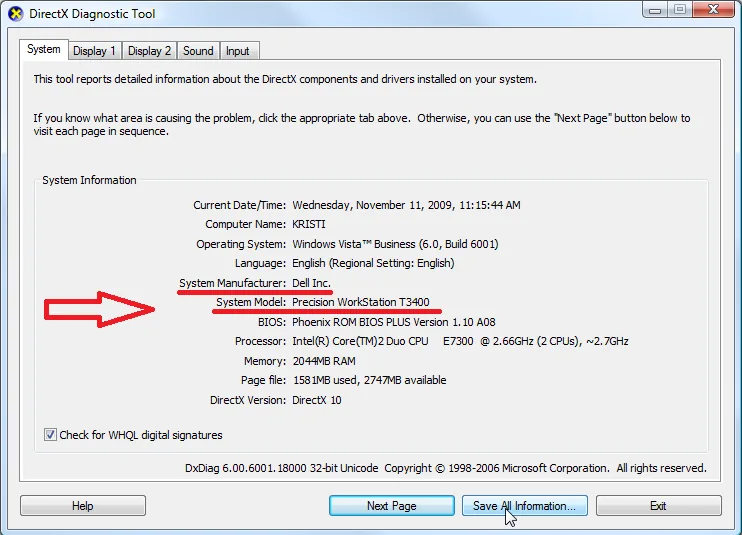
Como puedes ver, en “System Manufacturer” (Fabricante del sistema) y “System Model” (Modelo del sistema) está la información que necesitas. Si tienes una computadora de escritorio, puede mostrar su modelo, pero si fue ensamblada y no fabricada, solo verás el fabricante y el número de modelo de tu tarjeta madre.
Actualizar a Windows 7
¿Puedo actualizar desde Windows XP?
Si tu computadora cumple con las especificaciones requeridas, podrás instalar Windows 7; sin embargo, no será una actualización directa: requerirá una instalación personalizada que eliminará tus programas existentes y puede eliminar todos tus archivos (si eliges instalar en una partición existente, todos tus archivos se moverán a la carpeta windows.old). En este caso, recomendamos una instalación limpia que borrará todo el disco duro.
Deberás hacer una copia de seguridad de todos tus datos valiosos antes de intentar la instalación. Asegúrate de que tu computadora tenga una unidad de DVD o pueda arrancar desde USB; si no, no podrás realizar esta instalación.
¿Puedo actualizar desde Windows Vista?
Sí, puedes. Sin embargo, si deseas realizar una actualización directa que mantenga tus archivos y programas intactos, solo puedes hacerlo a través de rutas de actualización específicas. Consulta la siguiente tabla:
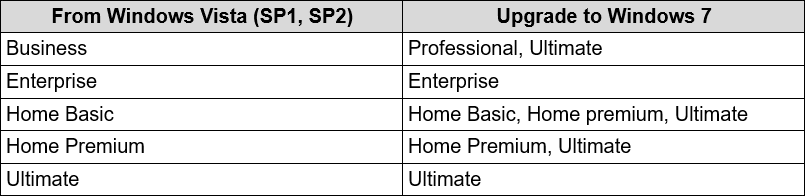
Si deseas cambiar de edición, deberás realizar una instalación limpia que borrará todo de la computadora.
Actualizar a Windows 8.1
¿Puedo actualizar desde Windows XP, Windows Vista o Windows 7?
Si tu computadora cumple con las especificaciones requeridas, podrás instalar Windows 8.1; sin embargo, no será una actualización directa: requerirá una instalación personalizada que eliminará tus programas existentes y todos tus archivos. En este caso, solo puedes realizar una instalación limpia que borrará todo el disco duro.
Deberás hacer una copia de seguridad de todos tus datos valiosos antes de intentar la instalación. Asegúrate de que tu computadora tenga una unidad de DVD o pueda arrancar desde USB; si no, no podrás realizar esta instalación.
Actualizar a Windows 10
¿Puedo actualizar desde Windows XP/Vista?
Si tu computadora cumple con las especificaciones requeridas, podrás instalar Windows 8.1 o 10; sin embargo, no será una actualización directa: requerirá una instalación personalizada que eliminará tus programas existentes y todos tus archivos. En este caso, solo puedes realizar una instalación limpia que borrará todo el disco duro.
Deberás hacer una copia de seguridad de todos tus datos valiosos antes de intentar la instalación. Asegúrate de que tu computadora tenga una unidad de DVD o pueda arrancar desde USB; si no, no podrás realizar esta instalación.
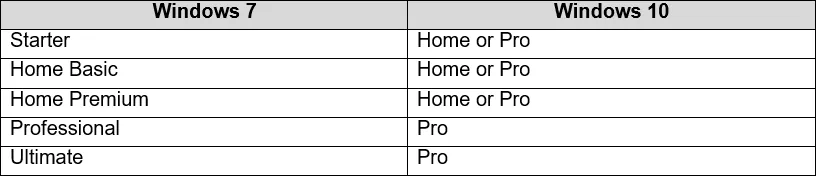
¿Puedo actualizar desde Windows 7?
Sí, puedes. Sin embargo, si deseas realizar una actualización directa que mantenga tus archivos y programas intactos, solo puedes hacerlo a través de rutas de actualización específicas. Consulta la siguiente tabla: