
guía del sistema / windows 7
Actualizar de Vista a Windows 7
Puedes hacer una actualización directa de Vista a Windows 7 si eliges la edición correcta (consulta las rutas de actualización de Windows 7 para más información). En este tutorial te mostraremos cómo realizar esta actualización.
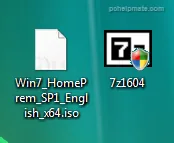
Para este tutorial todos los archivos están en el escritorio. Actualizaremos de Windows Vista Home Premium de 64 bits a Windows 7 Home Premium de 64 bits.
! warningNota importante: descarga al menos los controladores de red antes de intentar esta actualización. Es posible que no puedas conectarte a internet después de actualizar y tengas que instalar los controladores de red manualmente.
Para realizar la actualización necesitarás:
- El archivo ISO de Windows 7
- 7-zip (7-zip.org)
- Al menos 16 GB de espacio libre en tu disco duro
Descarga el archivo ISO y 7-zip en tu computadora. Instala 7-zip. (Puedes usar otra computadora para descargar los archivos y luego pasarlos a la que quieres actualizar.)
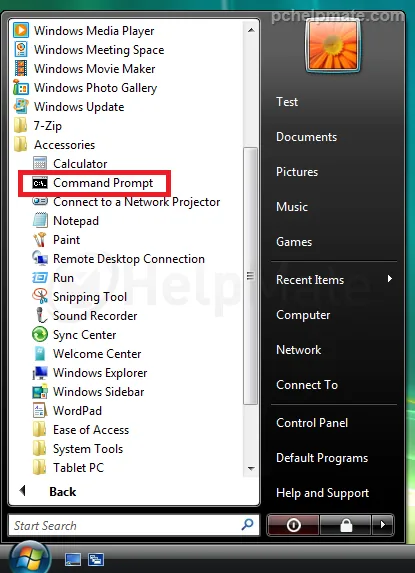
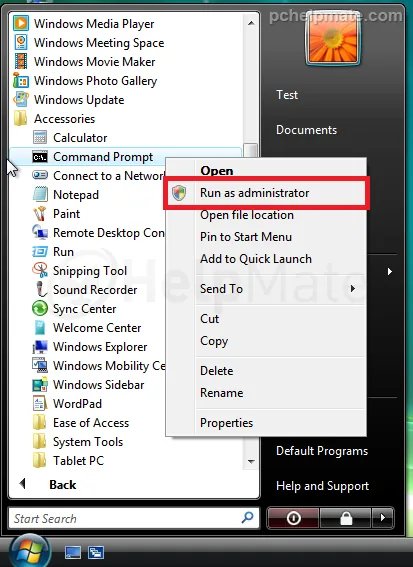
Abre el símbolo del sistema como administrador: Start > All Programs > Accessories > clic derecho en Command Prompt y ejecutar como administrador.
Escribe el comando “net stop wuauserv” y presiona Enter. Verás información de que los servicios de actualización se detuvieron correctamente.
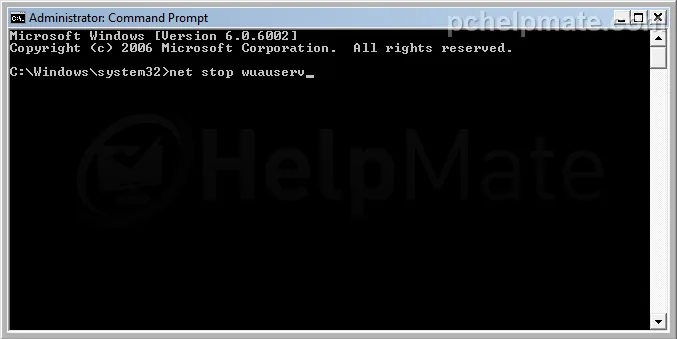
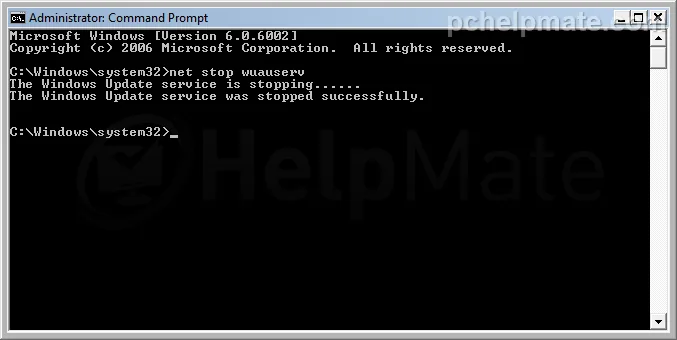
i noteSi no puedes detener los servicios de actualización, intenta continuar con la actualización; sin embargo, puede atorarse buscando actualizaciones en línea o en los pasos iniciales.
Cierra el símbolo del sistema.
Haz clic derecho en el archivo ISO descargado > selecciona 7-zip > selecciona “Extract to "Win7…"”.
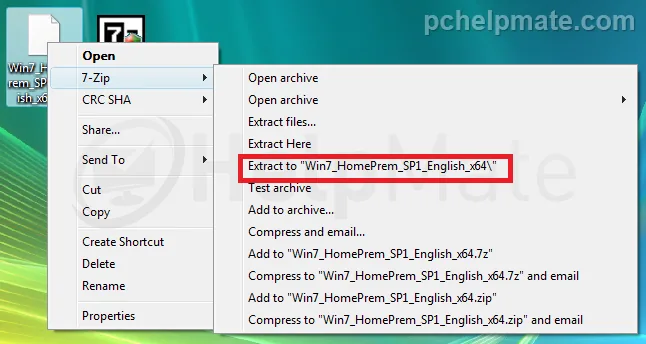
Espera a que termine la extracción.
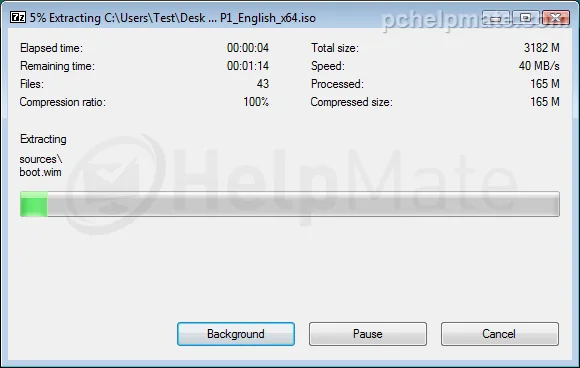
Ahora el contenido del ISO está en una carpeta con el mismo nombre que el archivo ISO.
i noteLa carpeta estará en la misma ubicación que el archivo ISO; en el caso de nuestro tutorial, en el escritorio.
! warningNota importante: antes de continuar cierra todos los programas y desactiva o desinstala cualquier antivirus y firewall, ya que pueden interferir con el proceso de actualización y hacer que falle.
Abre esta carpeta y haz doble clic en setup.exe.
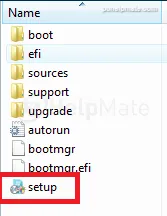
Haz clic en “Install now”.
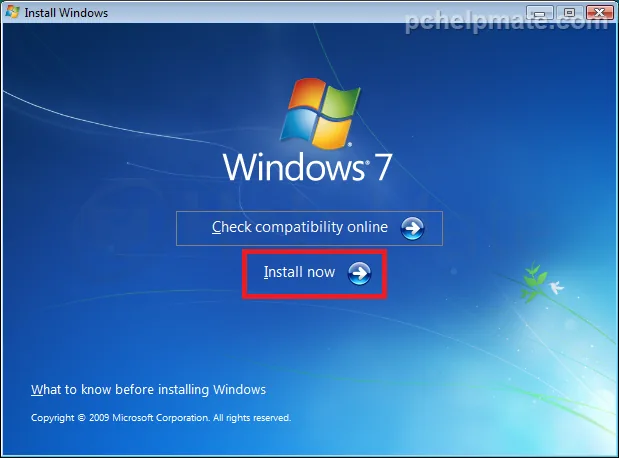
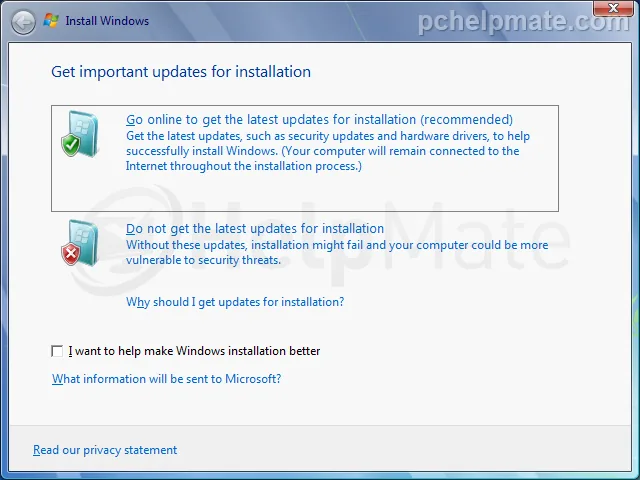
Cuando se te pregunte si buscar actualizaciones en línea, selecciona obtenerlas. Sin embargo, si la computadora no tiene acceso a internet, o no pudiste detener los servicios de actualización en el paso 3, selecciona la opción de no buscarlas.
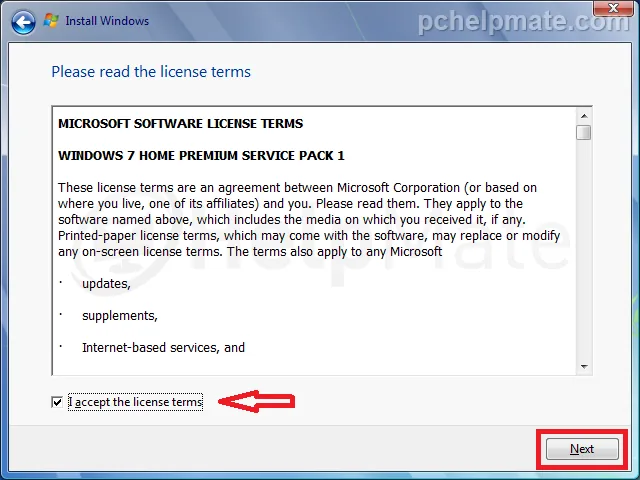
Acepta los términos de licencia y continúa.
Selecciona “Upgrade”.
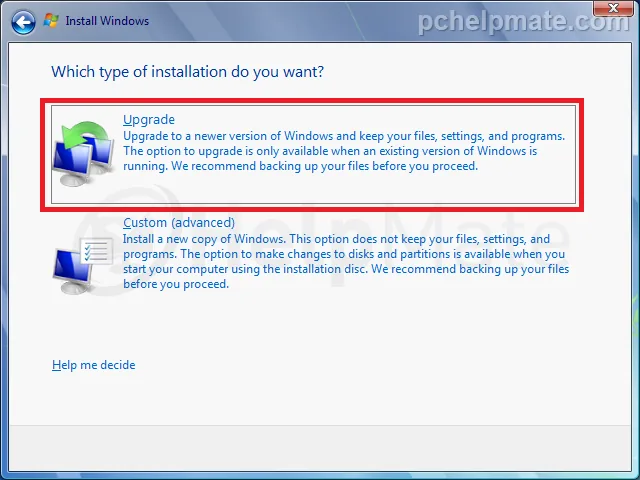
! warningNota importante: después de hacer clic en “Upgrade” el instalador comprobará la compatibilidad. Puede pedirte cambios en tu software (lo más común es desinstalar uno o varios programas). Quita todo lo que el instalador te pida y reinicia la computadora.
Después de reiniciar la computadora, asegúrate de detener de nuevo los servicios de actualización (pasos 2 y 3). Con los servicios detenidos puedes continuar desde el paso 7.
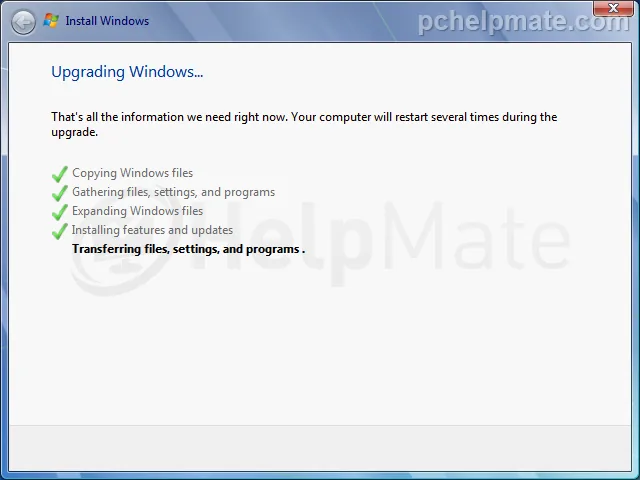
Ahora espera a que termine el proceso de actualización. Puede tardar hasta varias horas dependiendo de cuántos datos tengas.
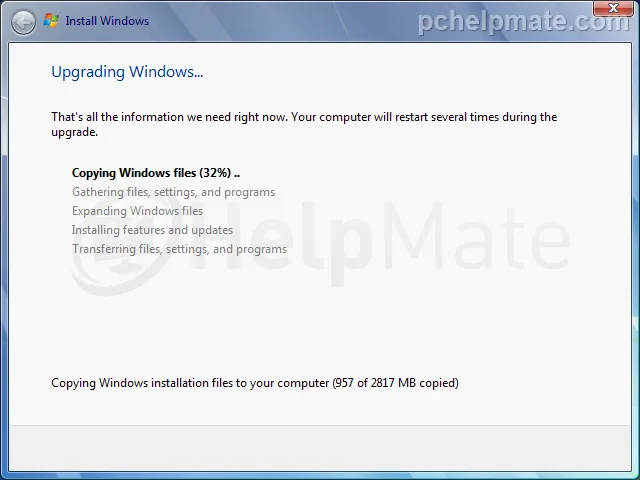
La computadora se reiniciará en algún momento y comenzará a transferir todos tus datos.
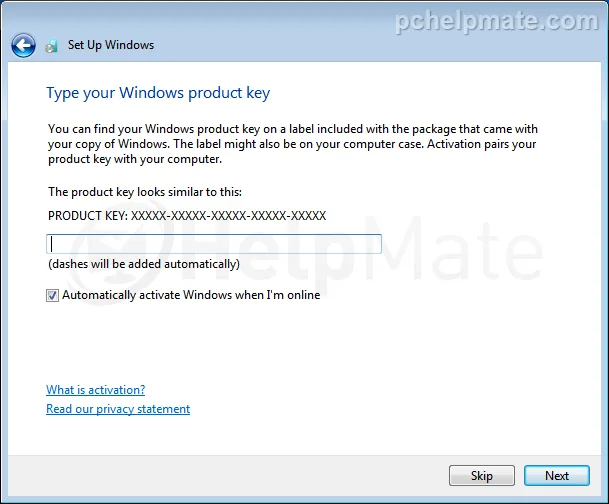
Ingresa tu clave de producto y presiona “Next”. Si no tienes tu licencia en este momento y necesitas registrar tu correo para obtenerla, puedes omitir este paso por ahora.
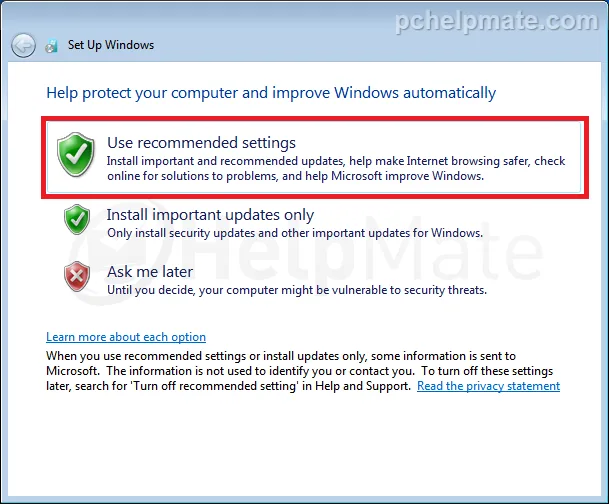
Usa la configuración recomendada.
Configura tu fecha y hora.
Cuando se te pregunte por la red, selecciona según corresponda.
Espera a que la instalación termine.
Y eso es todo: has actualizado con éxito a Windows 7.