
guía del sistema / windows 10
Cómo actualizar Windows 7 o Windows 8.1 a Windows 10
En este tutorial te mostraremos cómo actualizar tu Windows 7 o Windows 8.1 a Windows 10 usando la Media Creation Tool de Microsoft. Para hacerlo necesitarás:
- La Media Creation Tool de Microsoft
- Conexión a internet
Descarga la Media Creation Tool de Microsoft desde aquí.
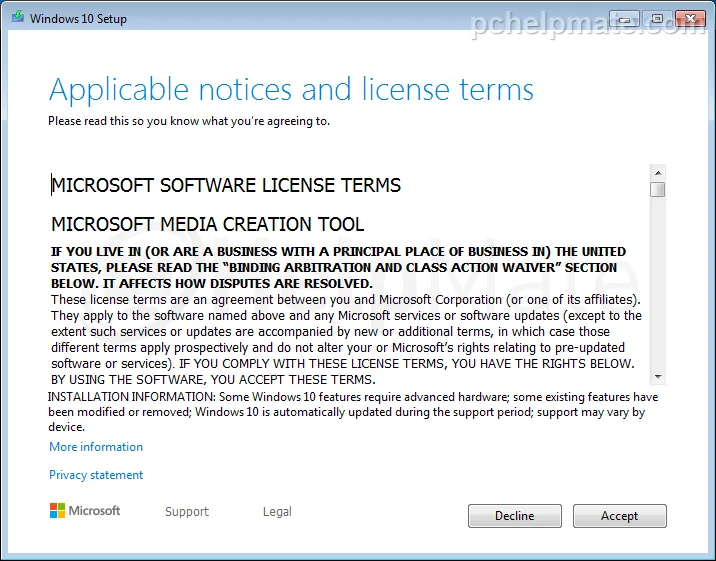
Inicia la Media Creation Tool y acepta los términos de licencia.
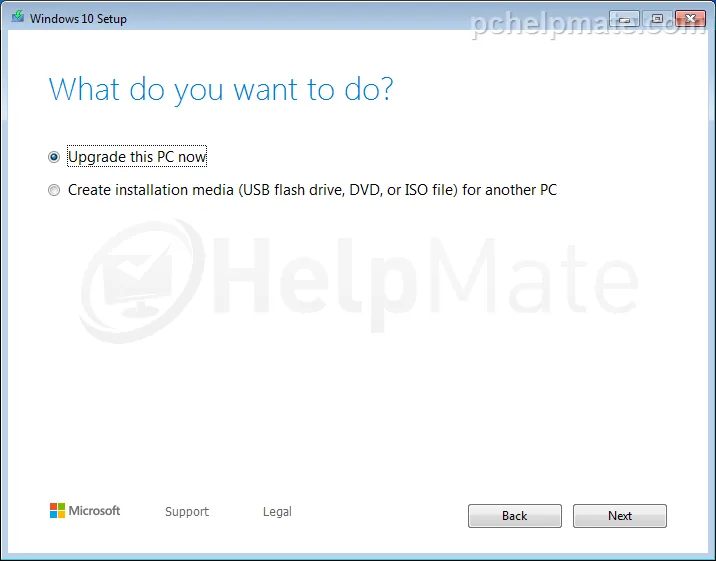
Selecciona “Upgrade this PC now” y haz clic en Next.
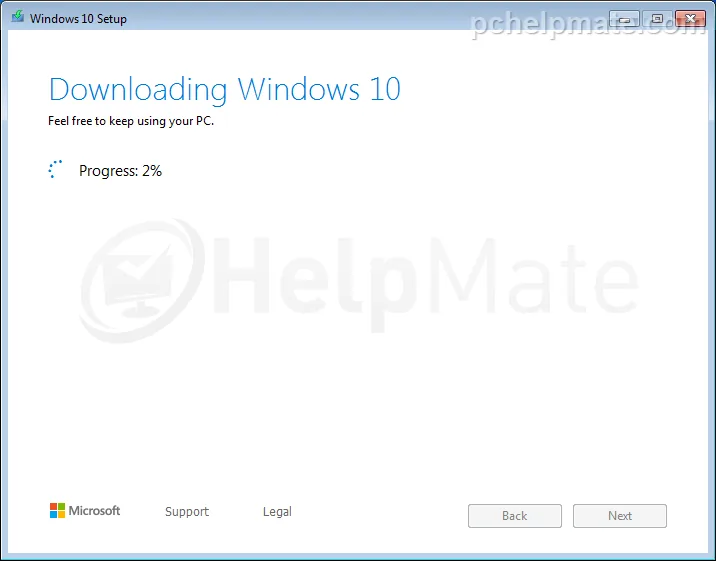
La herramienta descargará los archivos de instalación de Windows 10.
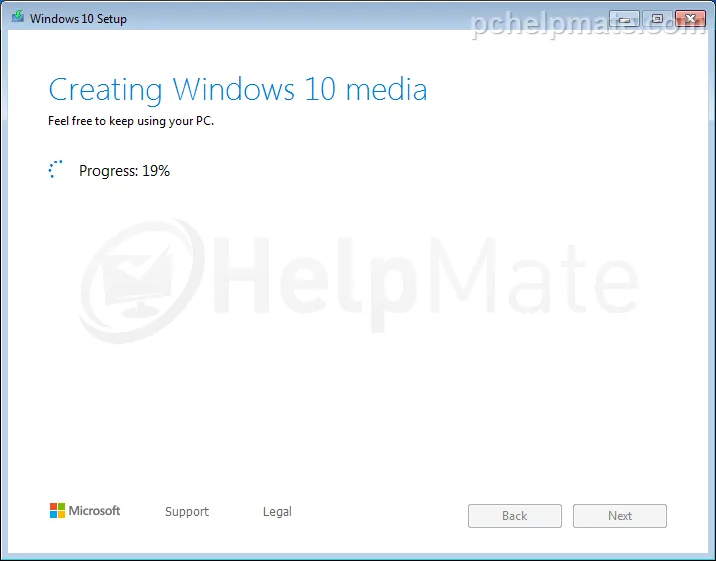
Cuando termine la descarga, la herramienta la verificará y preparará los archivos de instalación. Después de este paso el instalador se reiniciará y mostrará el siguiente paso.
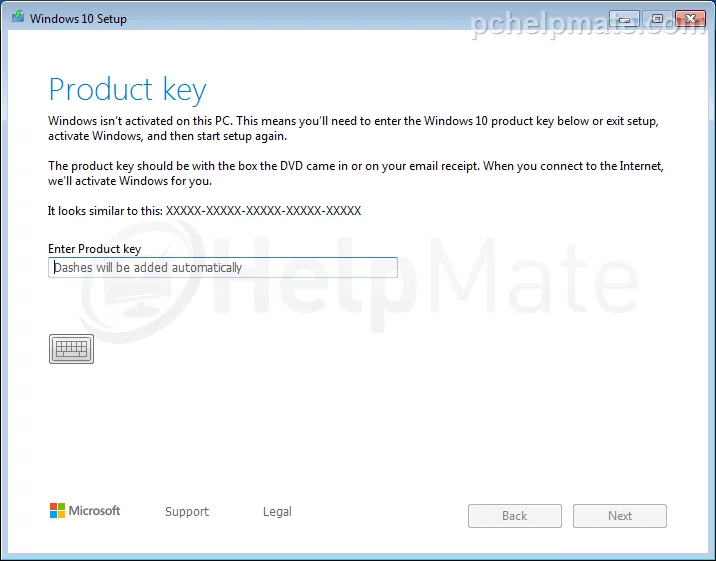
Si tu Windows no estaba activado, la herramienta te pedirá la clave ahora. Si tu sistema está activado, no verás esta pantalla.
Si tienes problemas con tu clave actual, o no tienes una clave al momento de actualizar, usa una de estas claves genéricas para la actualización; podrás activar tu Windows cuando termine:
Windows 10 Home: TX9XD-98N7V-6WMQ6-BX7FG-H8Q99
Windows 10 Pro: W269N-WFGWX-YVC9B-4J6C9-T83GX
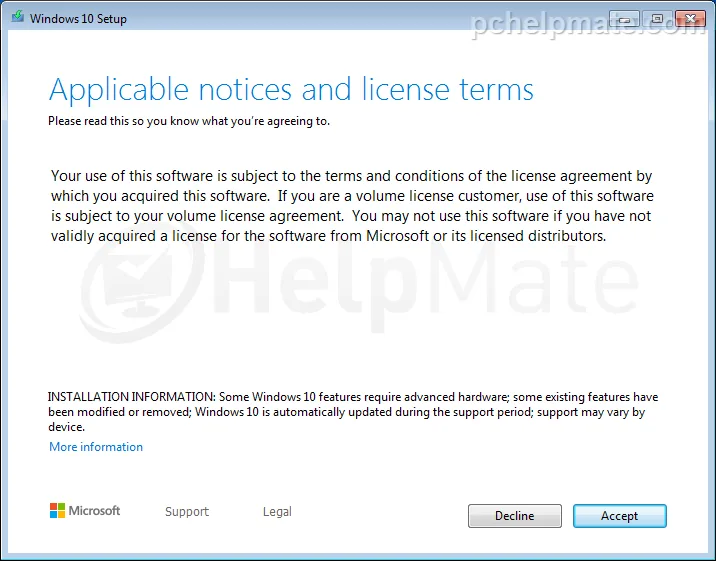
Acepta los términos de licencia.
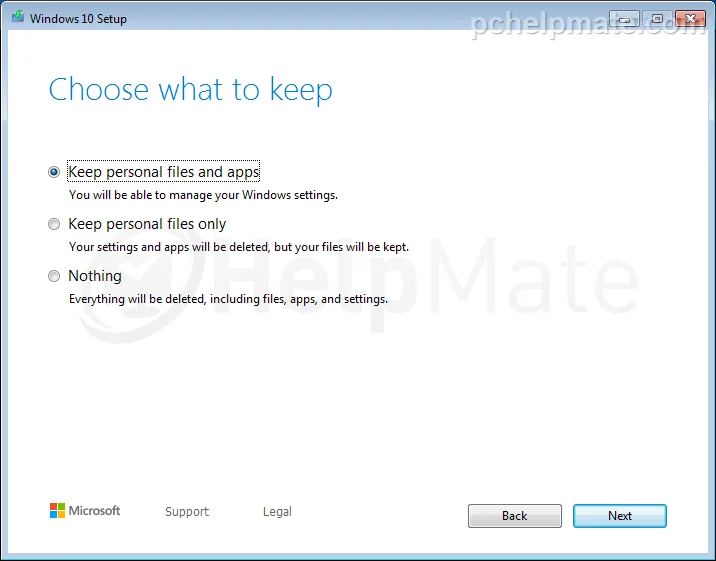
Elige qué conservar.
El instalador buscará actualizaciones.
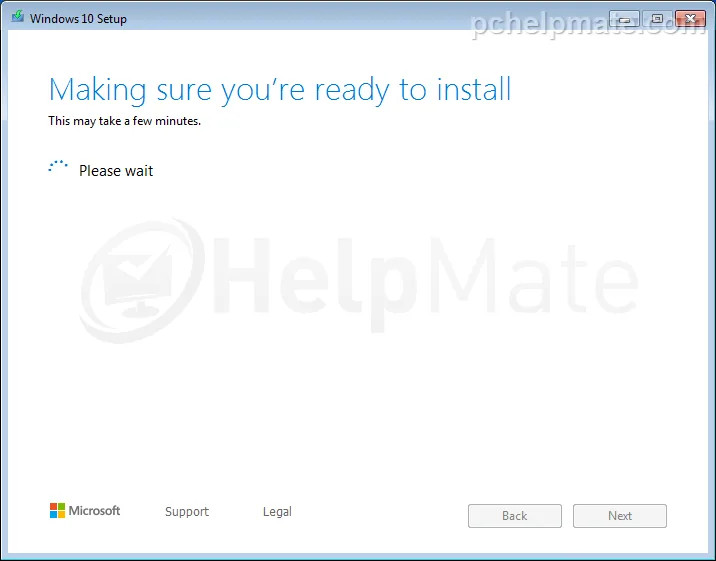
Después de descargar e instalar las actualizaciones estarás listo para instalar. Haz clic en “Install” para comenzar.
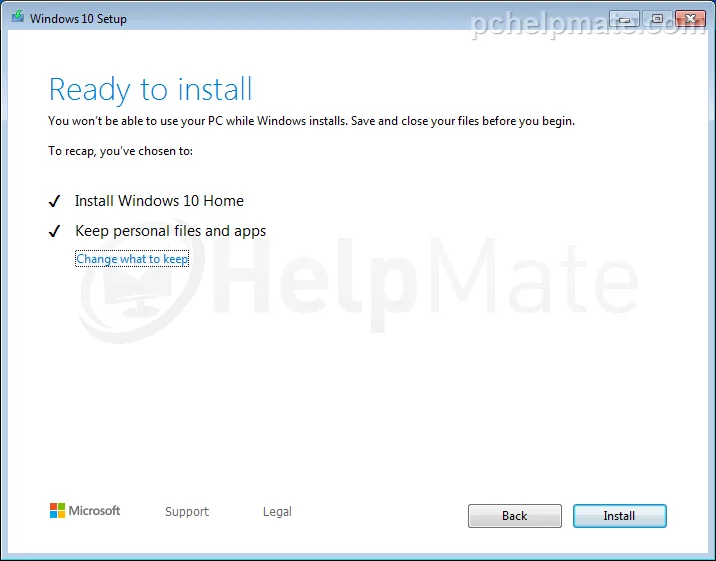
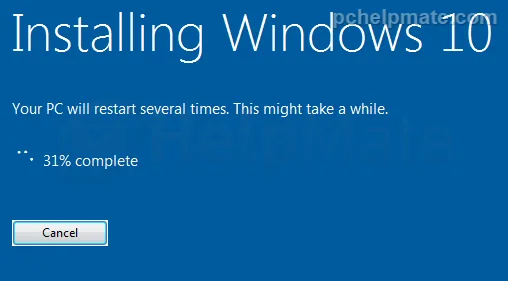
Windows 10 se instalará. La computadora se reiniciará varias veces.
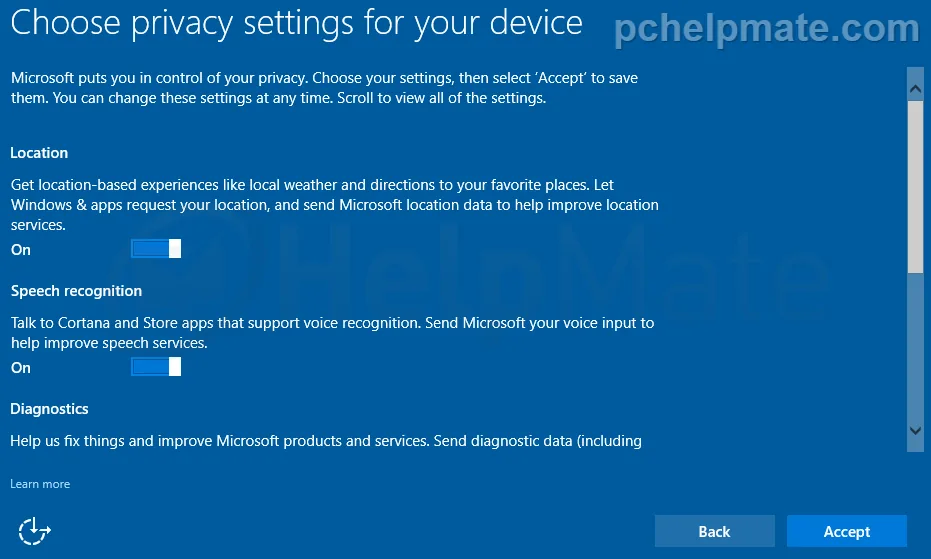
Elige la configuración de privacidad que prefieras y haz clic en “Accept” abajo.
El instalador terminará de configurar todo, y eso es todo: has actualizado con éxito tu Windows a Windows 10.