
guía de office / office 2016 para mac
Instalación y activación de Office 2016 para Mac
Requisitos de Microsoft para instalar Office 2016 para Mac
Los requisitos mínimos son:
- Una de las tres versiones más recientes de macOS
- 10 GB de espacio disponible en disco
- Resolución de pantalla de 1280 x 800
Después de la compra recibirás un correo automático con el enlace de descarga y la clave de producto.

Haz clic en el enlace Download from Microsoft (Descargar desde Microsoft) que recibiste en el correo con las instrucciones.
Inicia sesión en tu cuenta de Microsoft. Si no la tienes, puedes crear una cuenta nueva ahí mismo.
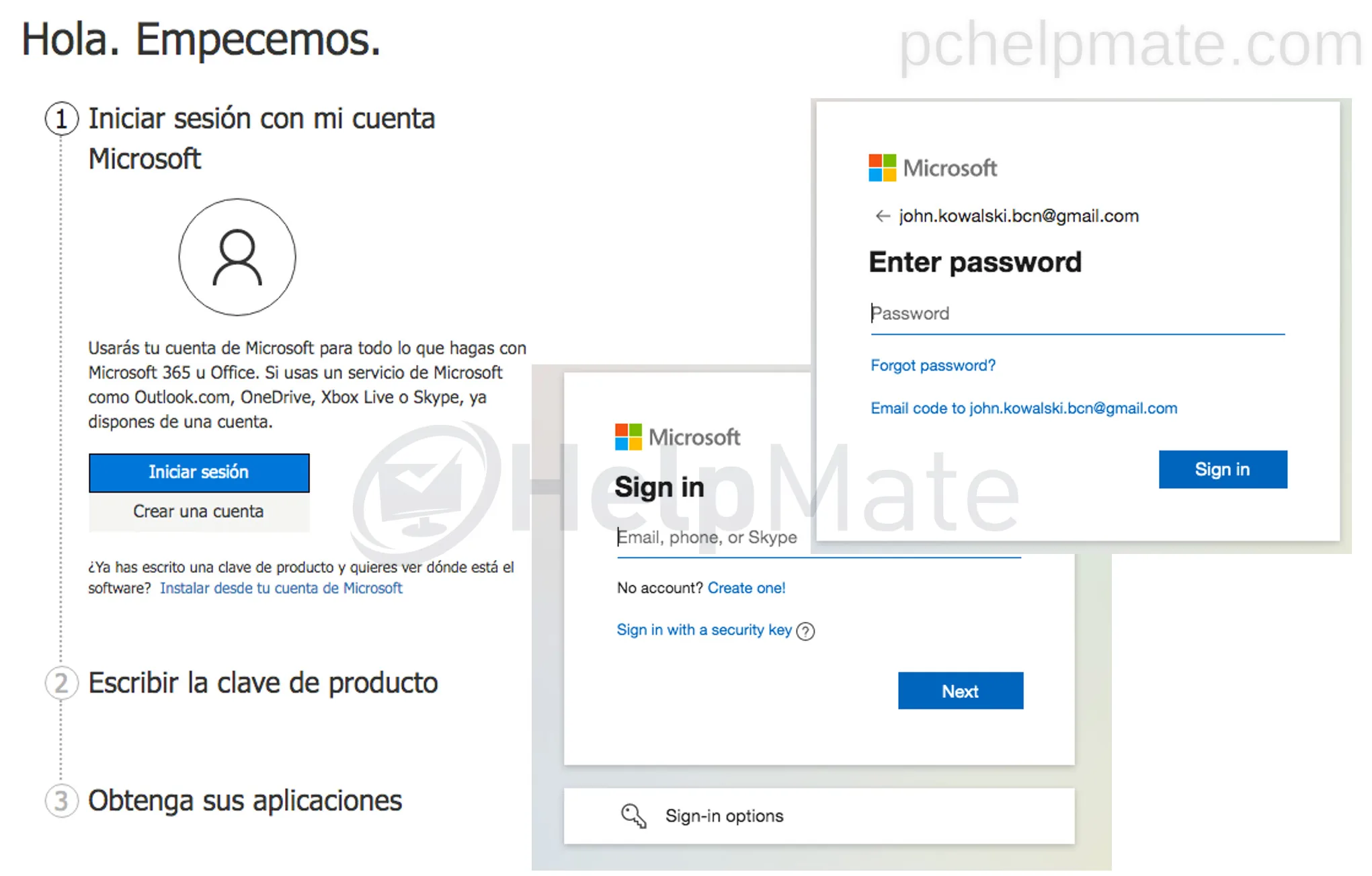
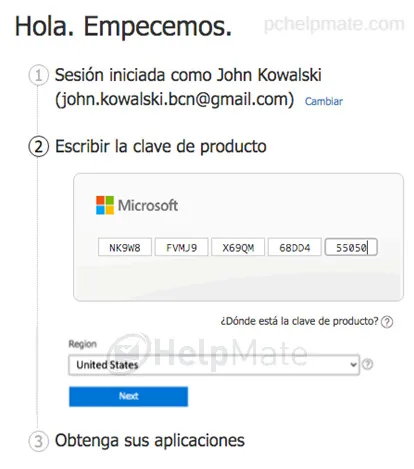
Ahora ingresa la clave de producto de Office 2016 (la encontrarás en el correo automático que recibiste).
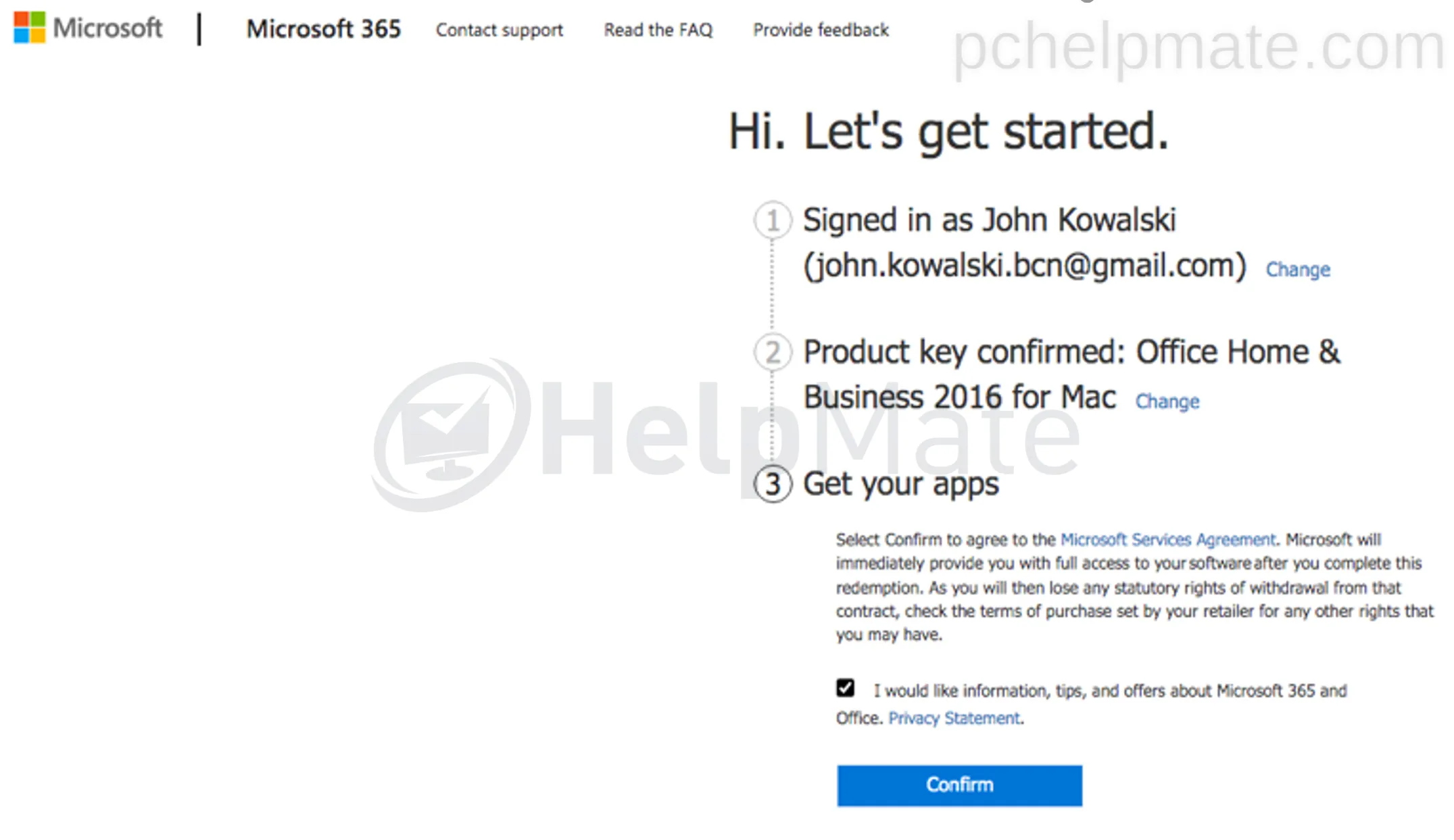
Tu clave quedará confirmada y podrás elegir si deseas recibir información de Microsoft.
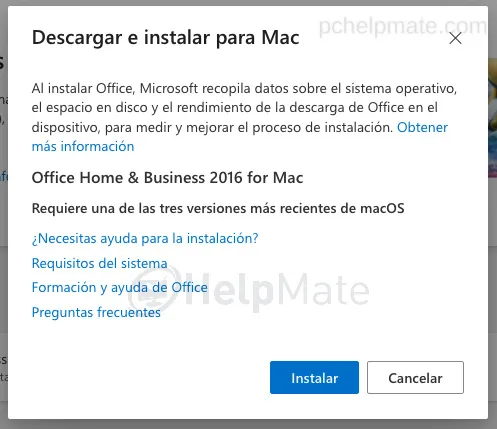
Haz clic en Install (Instalar) en los productos que compraste.

Haz clic en Install (Instalar).
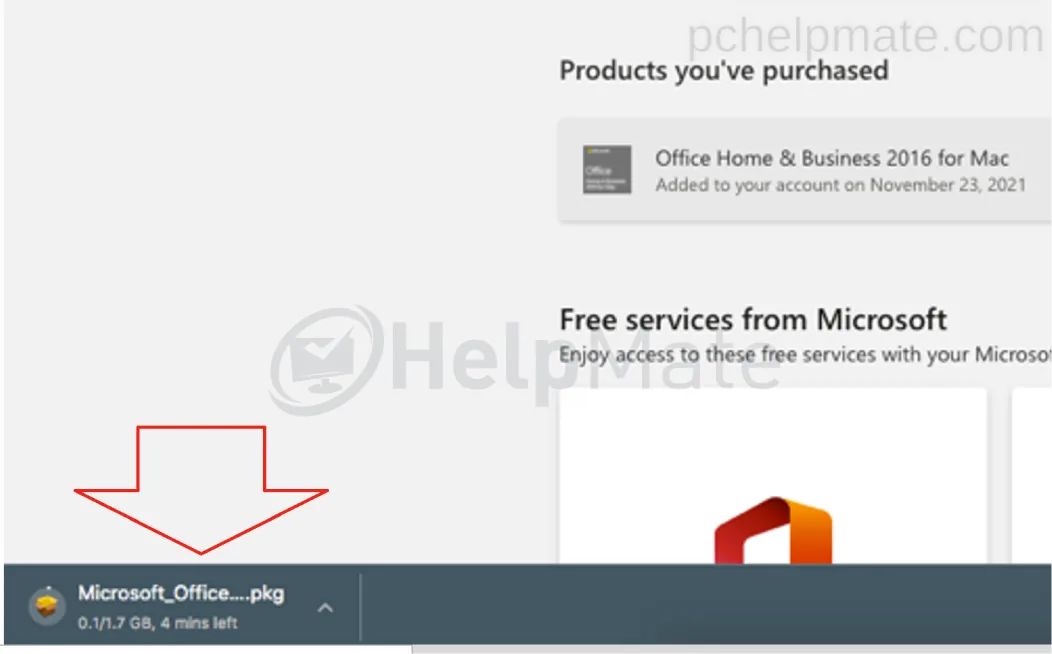
En la parte inferior izquierda de la pantalla puedes ver cómo se descarga el pkg.
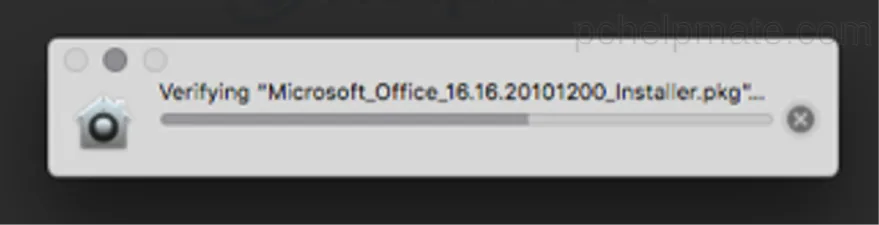
El sistema verificará el pkg.
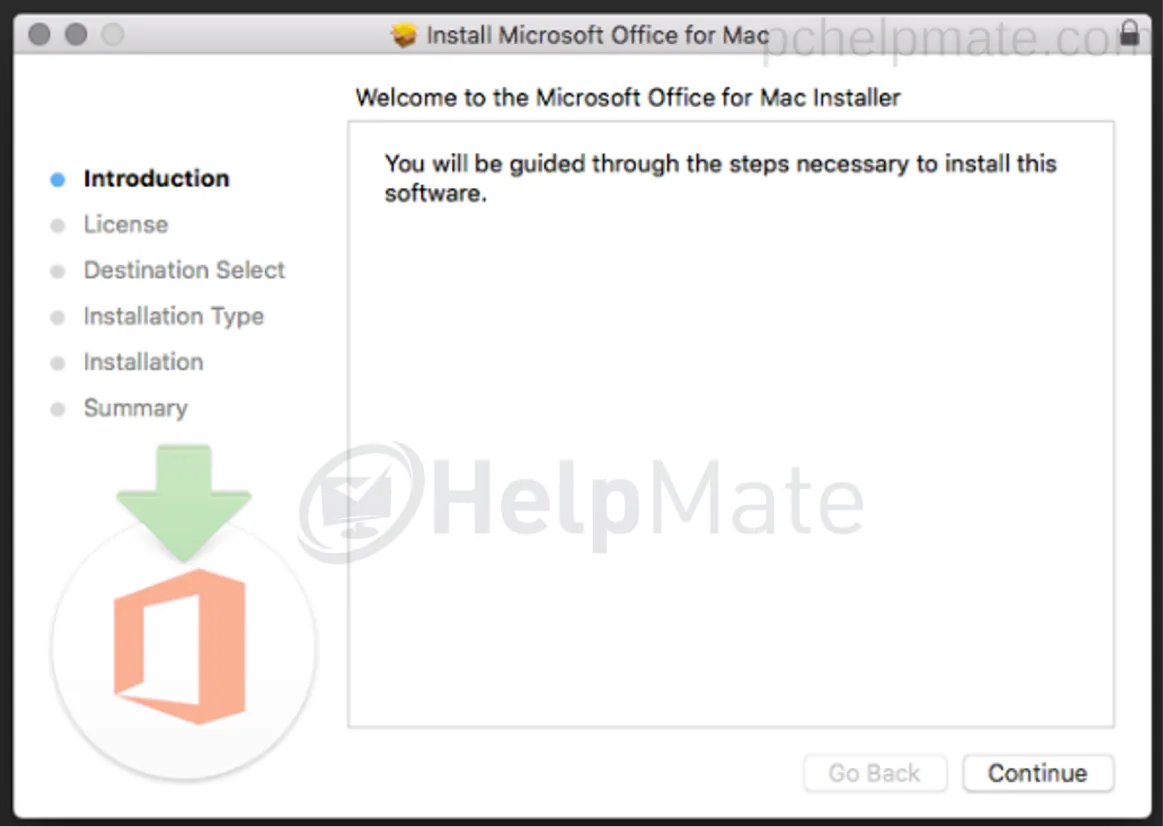
Ejecútalo para iniciar la instalación.

Continúa.
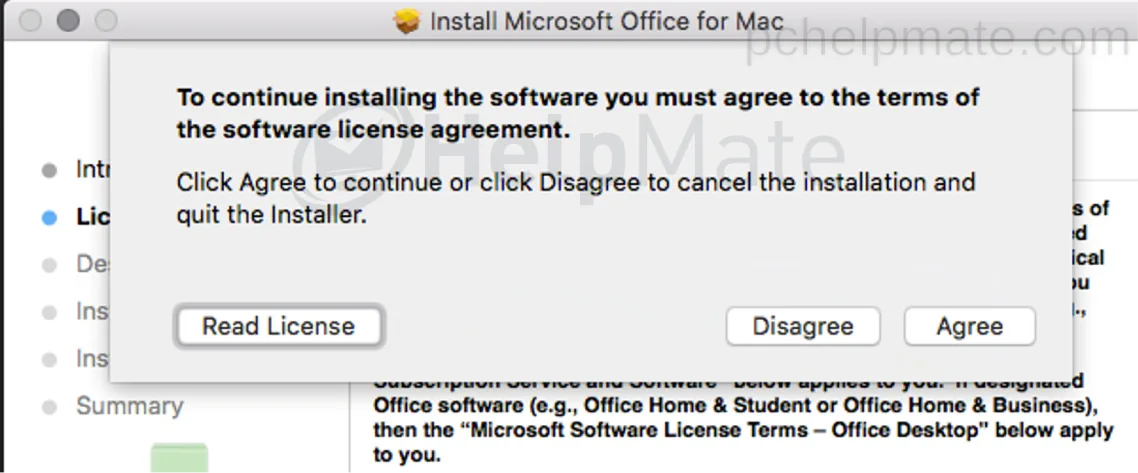
Se te pedirá aceptar los términos de licencia.
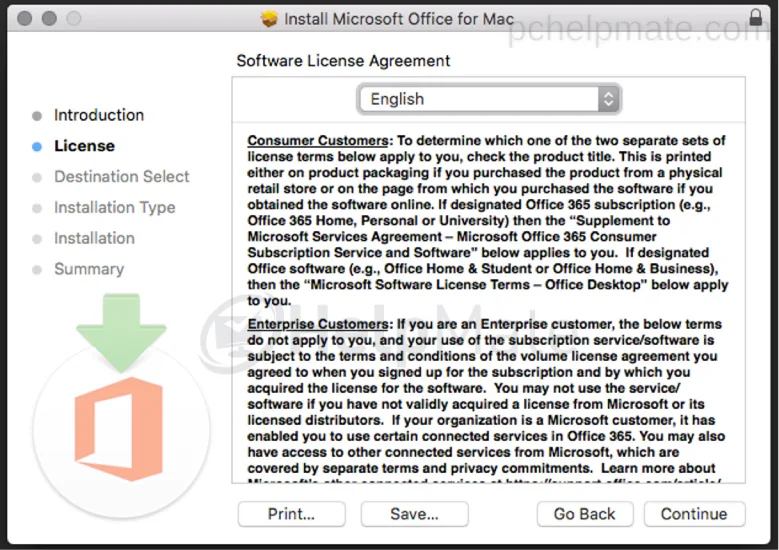
Se te pedirá aceptar los términos del acuerdo de licencia.
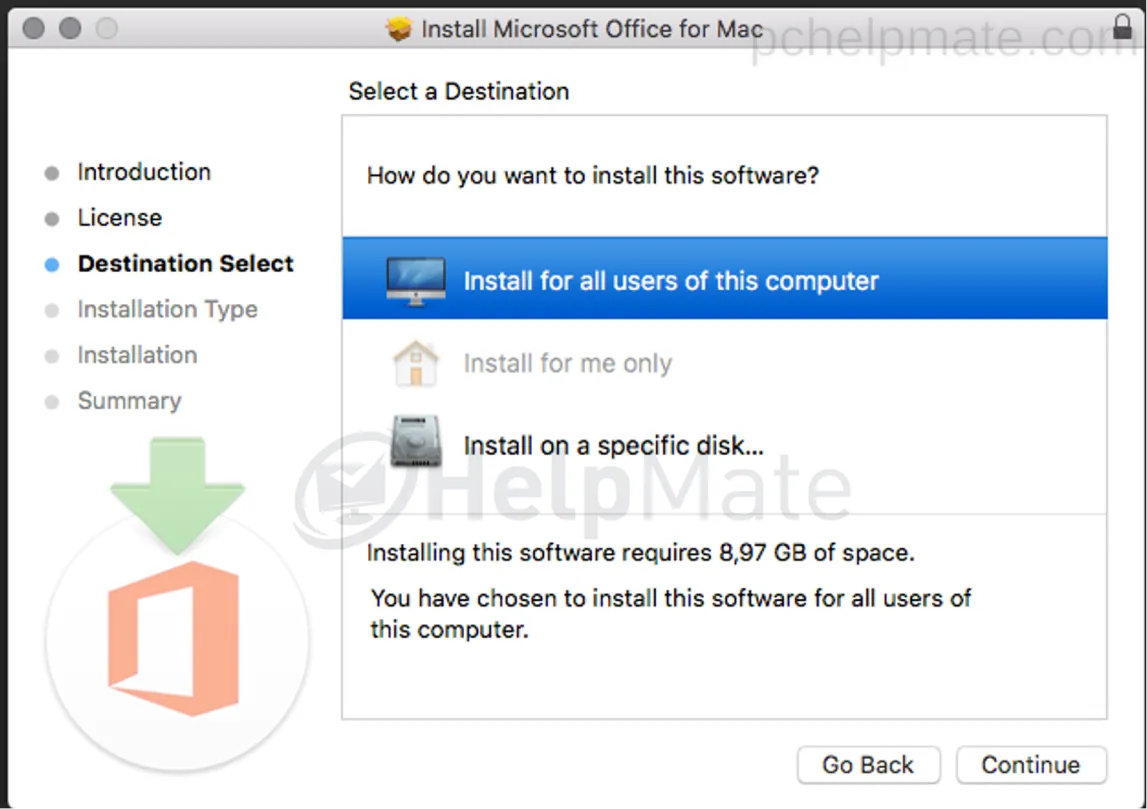
Instala para todos los usuarios.
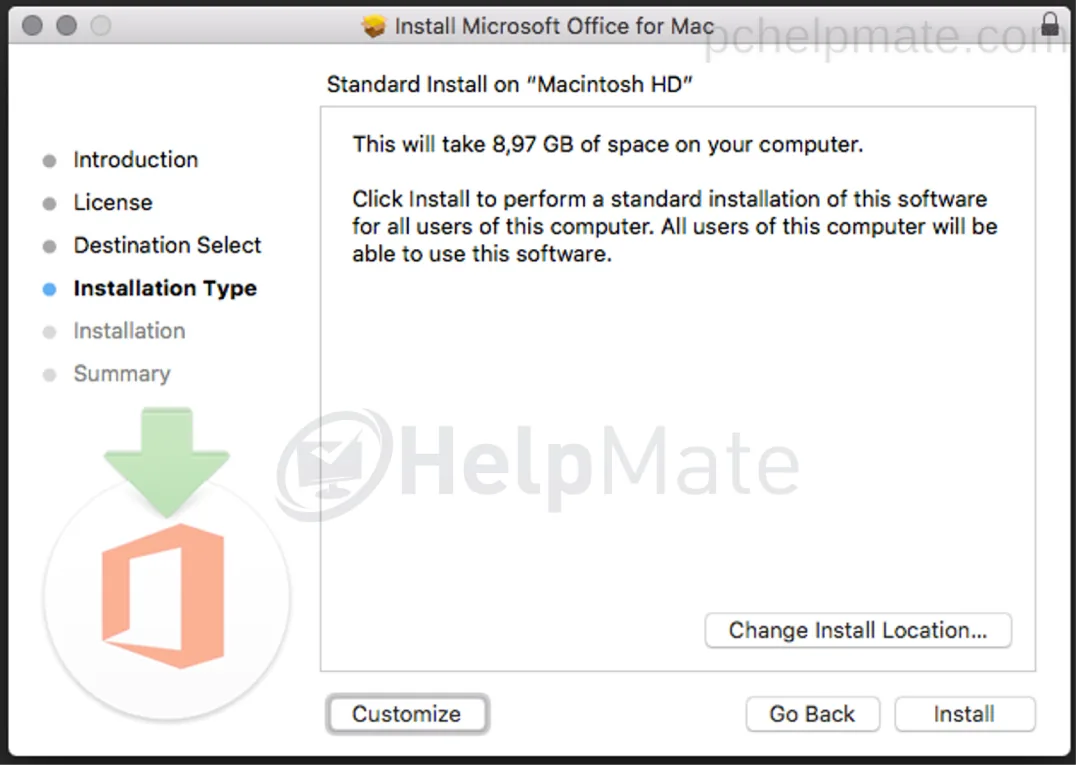
Ubicación de la instalación.
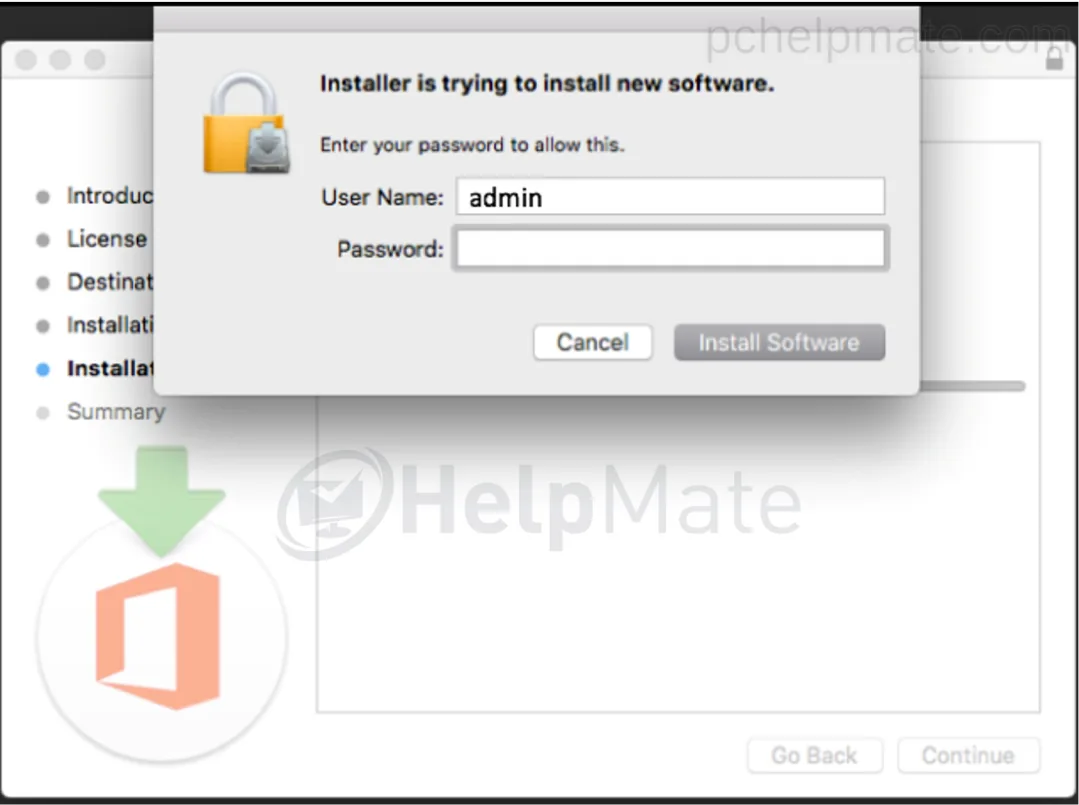
La instalación tiene que ser aprobada por el administrador del Mac.
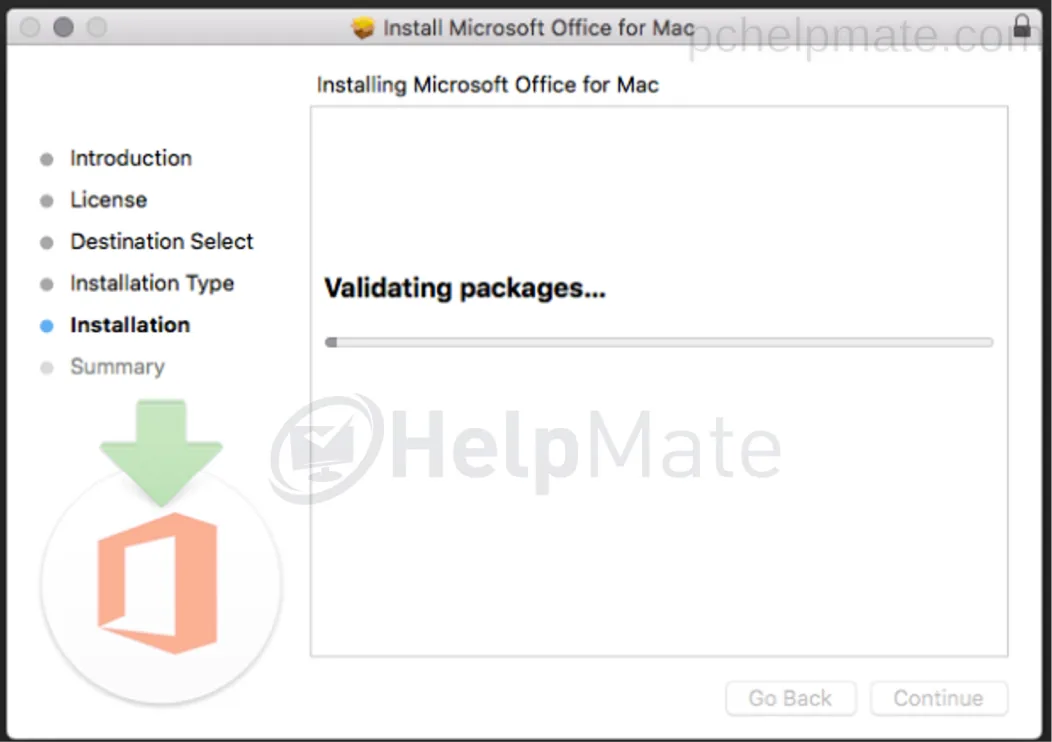
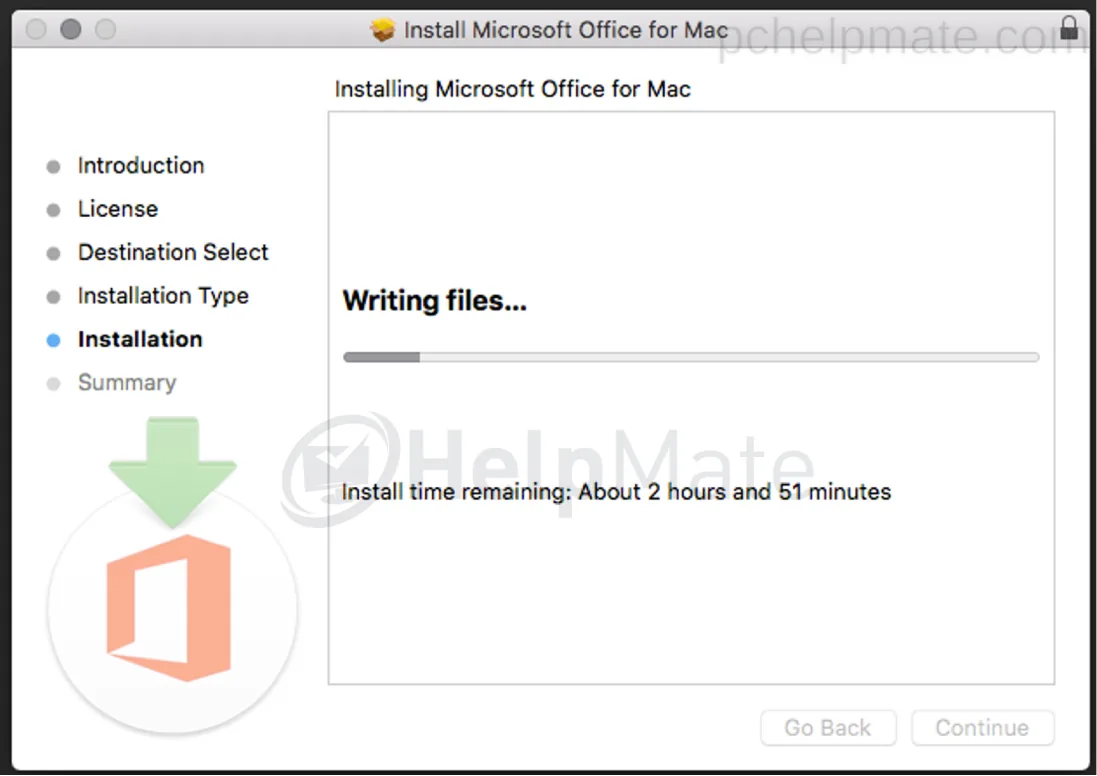
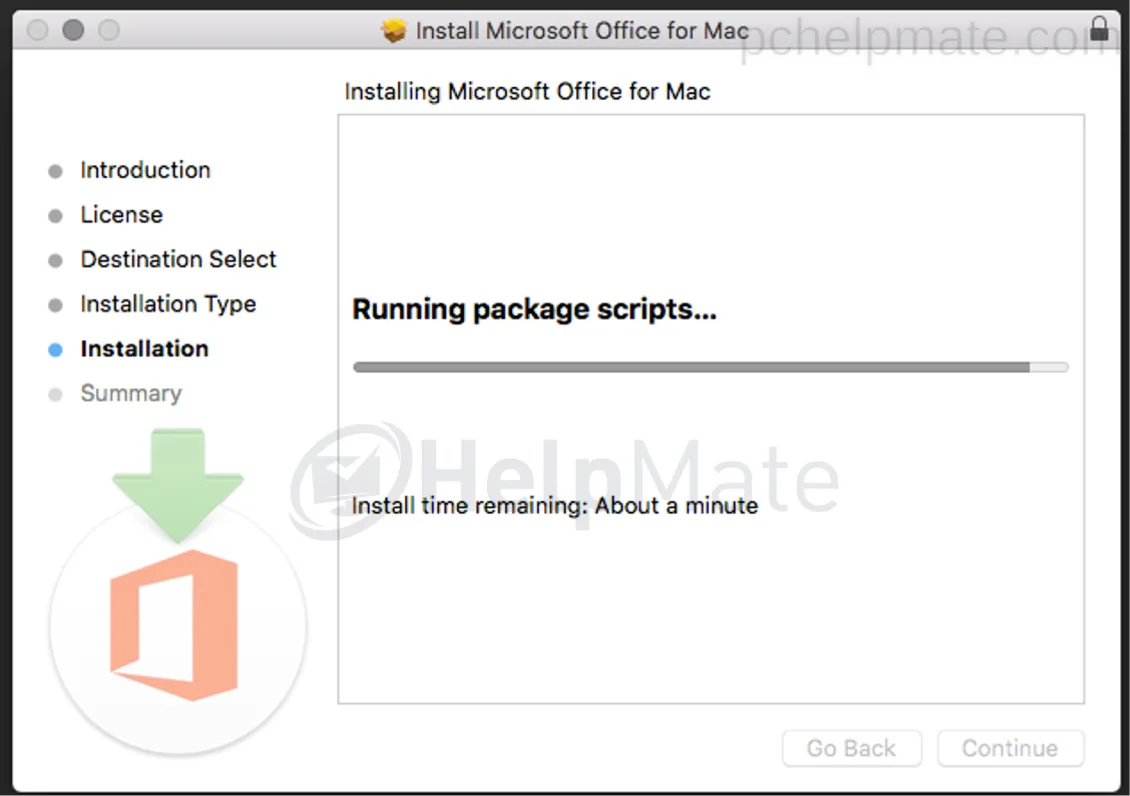
Puede tardar bastante, así que espera a que la instalación termine.
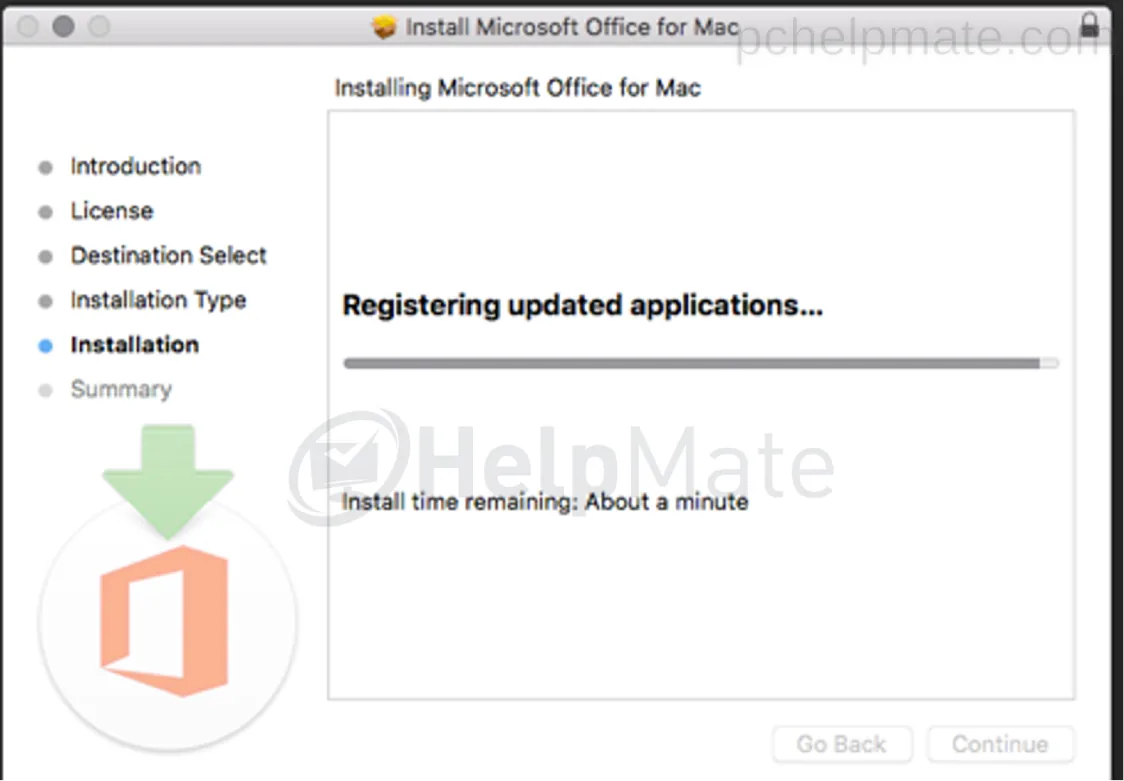
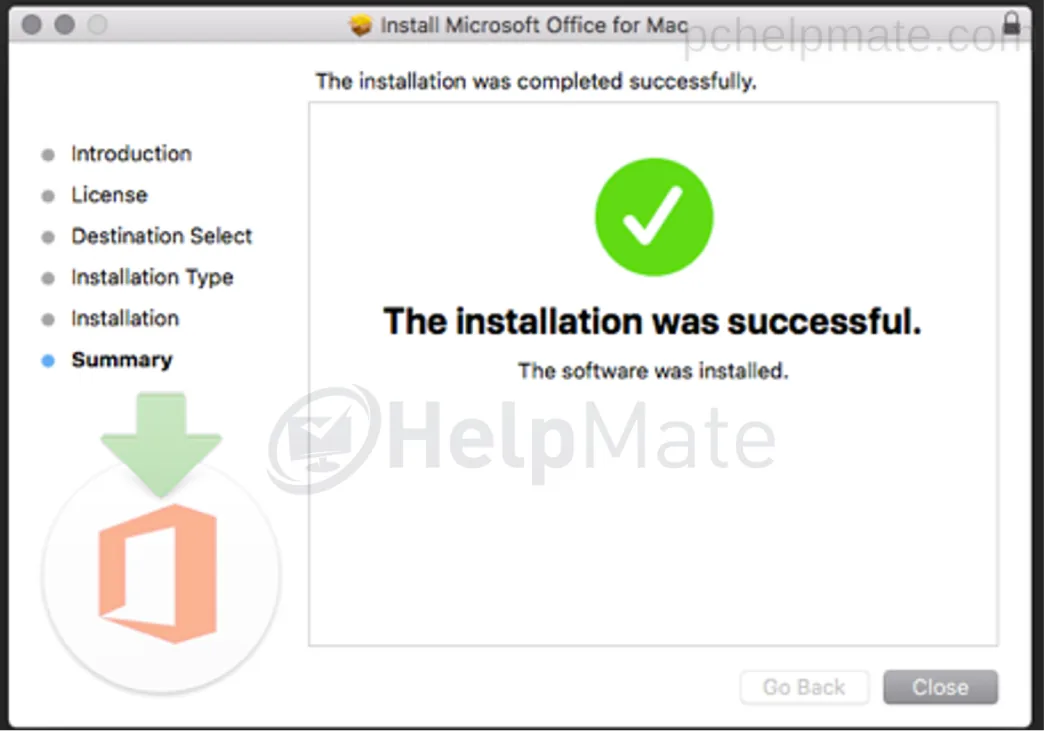
Instalación completada correctamente.
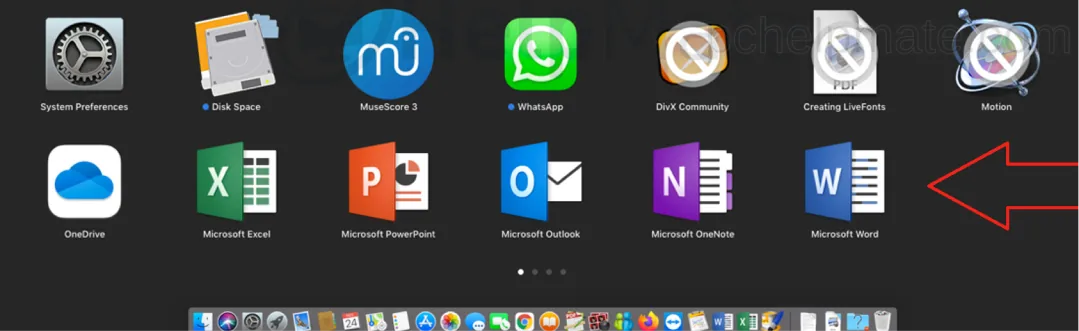
Ve a Launchpad y abre la aplicación Word.
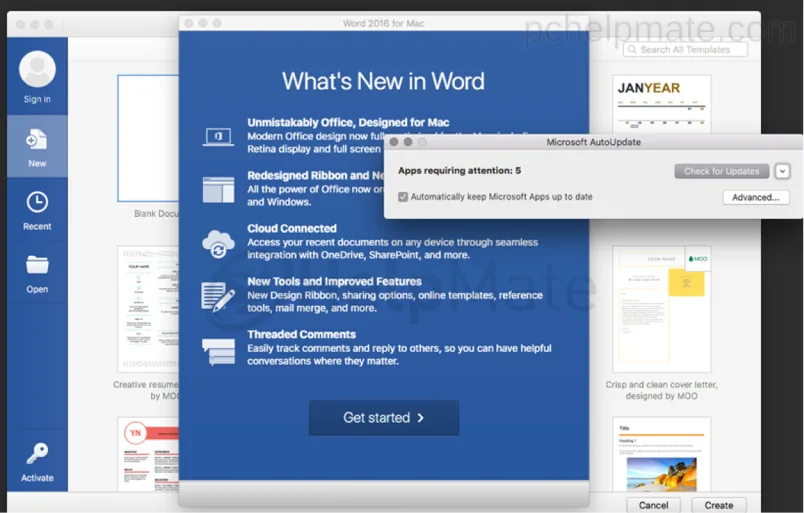
Puedes revisar si las aplicaciones de Microsoft se actualizan automáticamente.
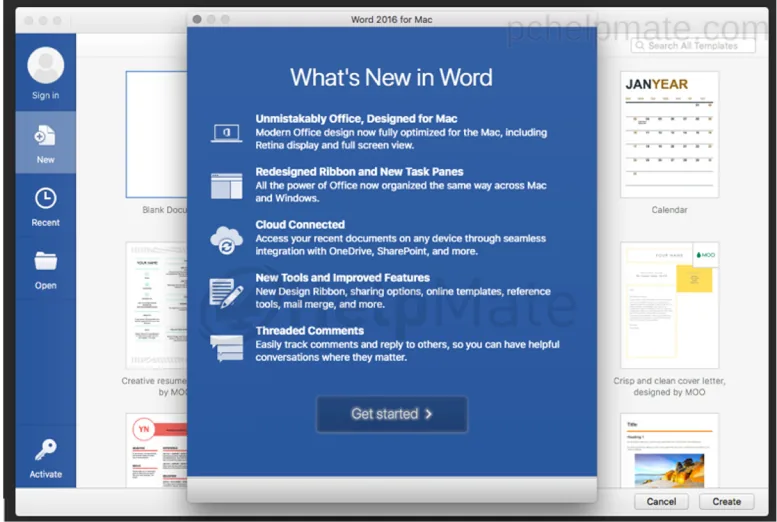
Comienza.
Inicia sesión.

Inicia sesión con tu cuenta de Microsoft.

Continúa.
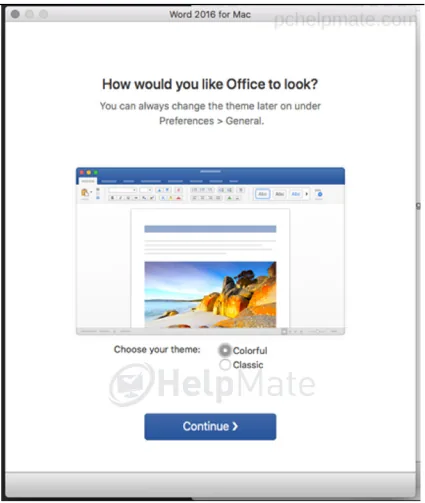
Empieza a usar Word.

Eso es todo. Disfruta tu Office 2016.