guía del sistema / windows 10
Crear USB de instalación de Windows 10
En este tutorial te mostraremos cómo crear una memoria USB de arranque de Windows 10. Para hacerlo necesitarás:
- La Media Creation Tool de Microsoft para Windows 10
- Una memoria USB de al menos 8 GB y no mayor a 64 GB
! warningNota importante: asegúrate de respaldar todos los datos valiosos que tengas en esta memoria USB. Todo se borrará durante la creación del USB.
En este tutorial crearemos un USB para Windows 10 de 64 bits; todas las instrucciones aplican también para Windows 10 Pro.
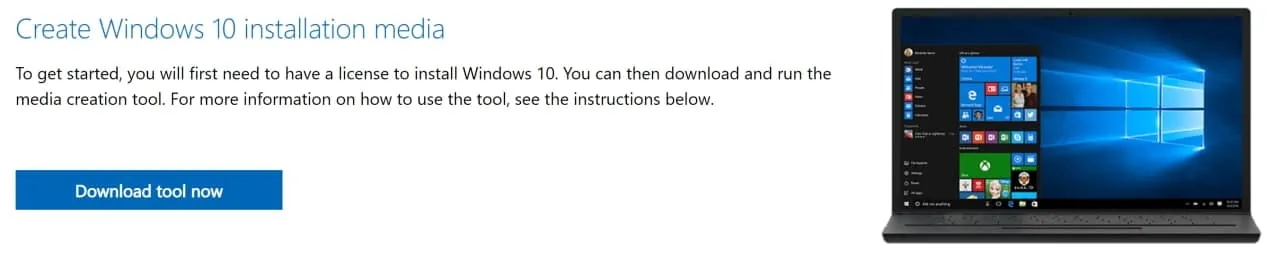
Descarga la Media Creation Tool desde el sitio de Microsoft: Descargar herramienta (haz clic en Download tool now).
Inserta la memoria USB en la computadora.
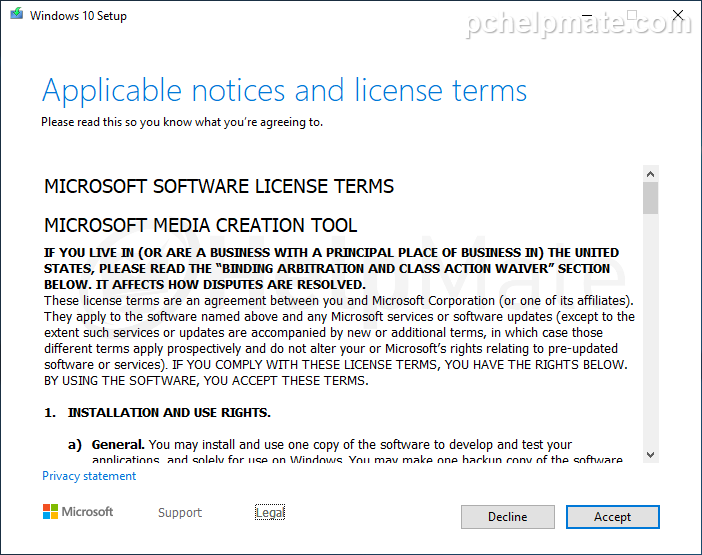
Inicia la Media Creation Tool (puede tardar algunos minutos) y acepta los términos de licencia.
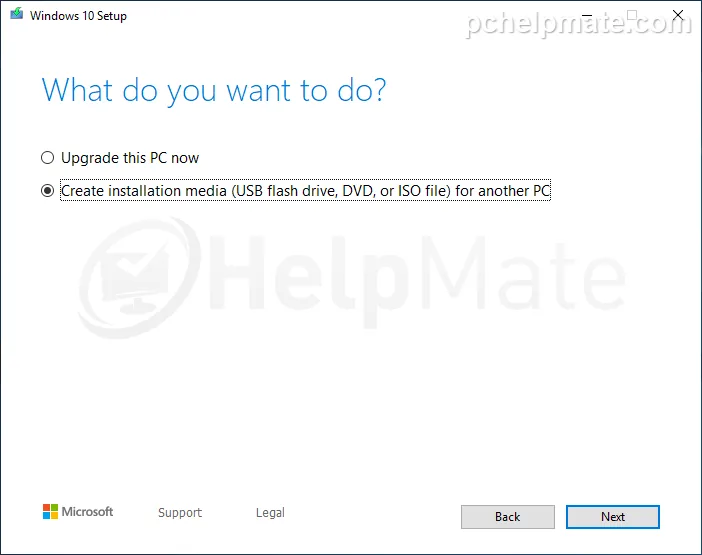
Selecciona “Create installation media” y presiona Next.
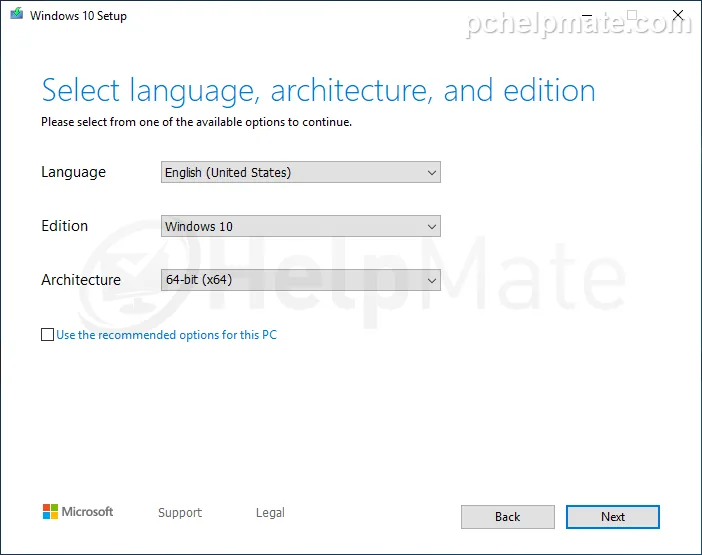
Desmarca la casilla “Use the recommended options” y selecciona el idioma, la edición (no elijas la versión N) y la arquitectura, luego presiona Next.
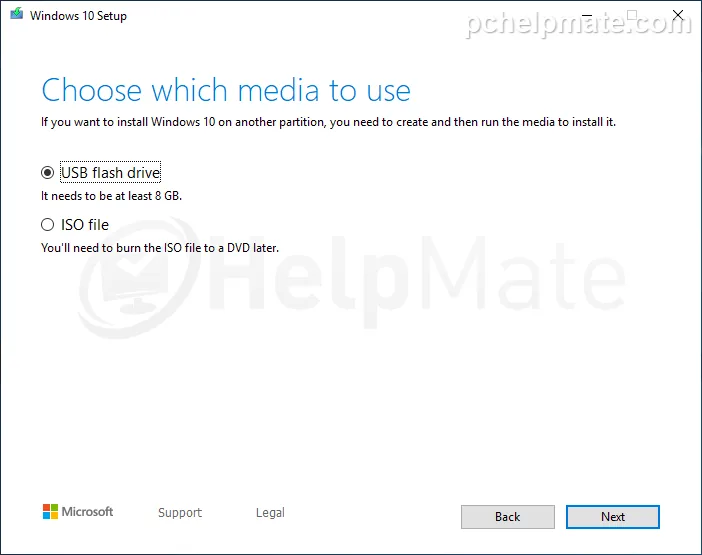
Elige “USB flash drive” y presiona “Next”.
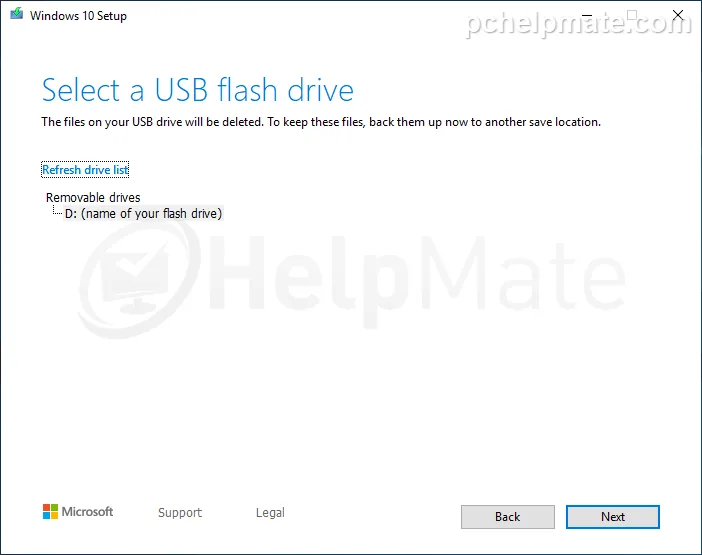
Selecciona tu memoria USB y presiona “Next”.
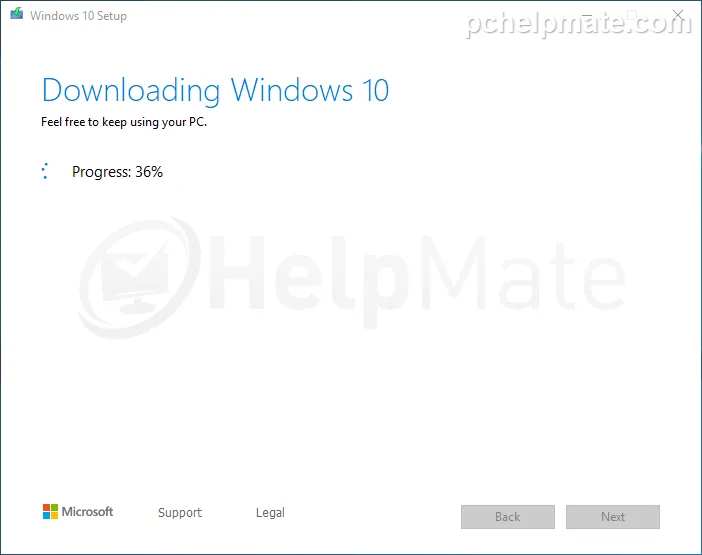
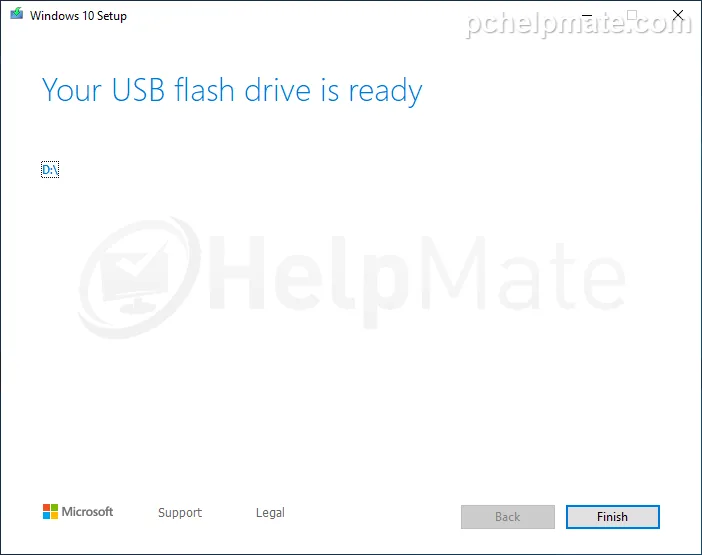
La herramienta descargará los archivos de instalación y luego creará el USB de arranque.
Eso es todo: ya tienes una memoria USB de arranque con Windows 10 que puedes usar en cualquier otra computadora que pueda arrancar desde USB y soporte Windows 10.
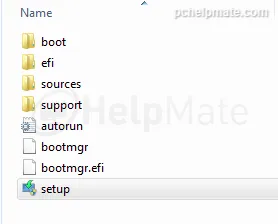
Así se ve el contenido de la memoria USB después del proceso.