
guía del sistema / windows 8.1
Instalación limpia de Windows 8.1
En este tutorial te mostraremos cómo instalar Windows 8.1 desde cero. Para hacerlo necesitarás:
- El DVD o USB de instalación de Windows 8.1
Después de crear el DVD o USB de instalación, insértalo en la computadora donde quieres instalarlo y apágala. Ahora tendrás que entrar al BIOS/UEFI o al menú de arranque para iniciar desde el medio de instalación. Para eso, enciende la computadora y presiona repetidamente cierta tecla para acceder a la configuración (Setup) o al menú de arranque. Para saber qué tecla te lleva ahí, consulta este artículo sobre las distintas teclas de acceso: desertcrystal.com/bootkeys
- Si entraste al BIOS/UEFI, busca las opciones de arranque (boot options/boot sequence) y selecciona tu DVD o USB como dispositivo de arranque principal. Luego sal guardando los cambios y continúa al siguiente paso.
- Si entraste al menú de arranque, selecciona tu DVD o USB de instalación de la lista y continúa al siguiente paso.
i noteSi configuraste todo correctamente, es posible que se te pida presionar cualquier tecla para iniciar la instalación: presiona cualquier tecla para comenzar.
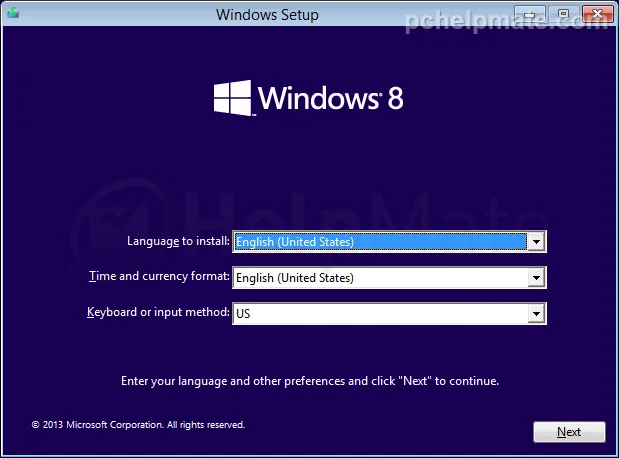
La instalación comenzará. Selecciona tu idioma, el formato de hora y moneda y la distribución del teclado, y presiona “Next”.
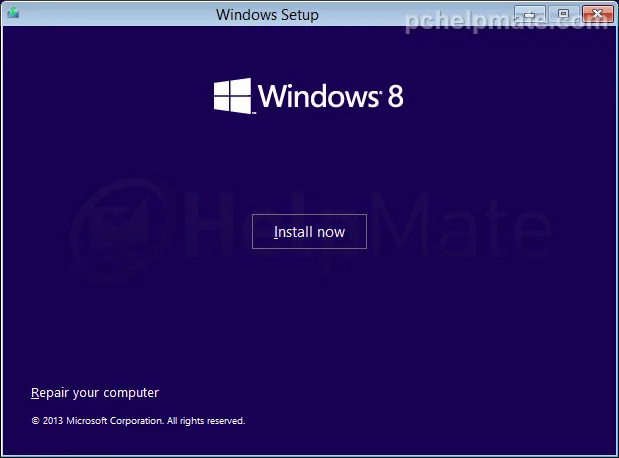
Presiona “Install now”.
Ingresa tu clave de producto y presiona “Next”.
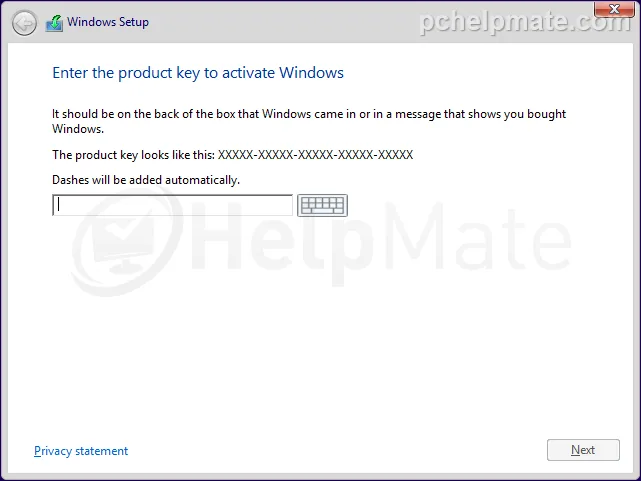
i noteEn el caso de Windows 8.1 tienes que ingresar una clave durante la instalación: no puedes omitir este paso. Si todavía no tienes una clave, o no puedes acceder a ella en ese momento, puedes usar estas claves genéricas para continuar la instalación y activar tu Windows después:
Windows 8.1: M9Q9P-WNJJT-6PXPY-DWX8H-6XWKK
Windows 8.1 Pro: GCRJD-8NW9H-F2CDX-CCM8D-9D6T9
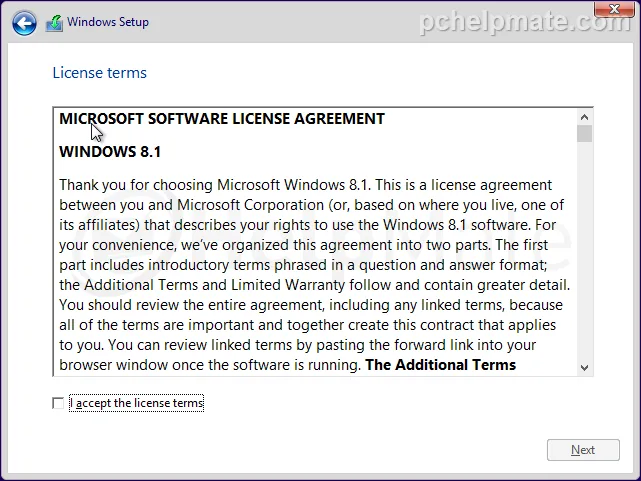
Acepta los términos de licencia y presiona “Next”.
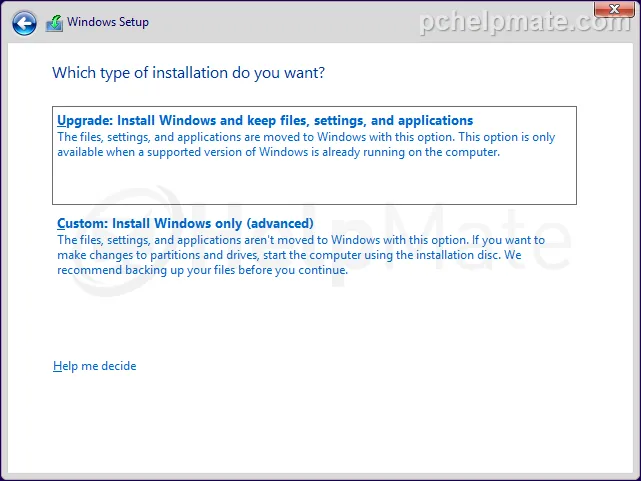
Presiona Custom: Install Windows only (advanced).
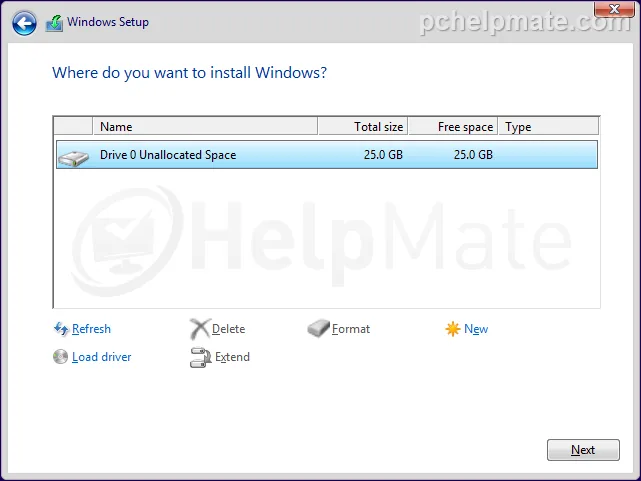
Verás una lista de particiones. Resalta cada una y presiona “Delete” en la parte inferior. Al terminar deberías quedarte con “Drive 0 Unallocated Space”. Resáltalo y presiona “Next”.
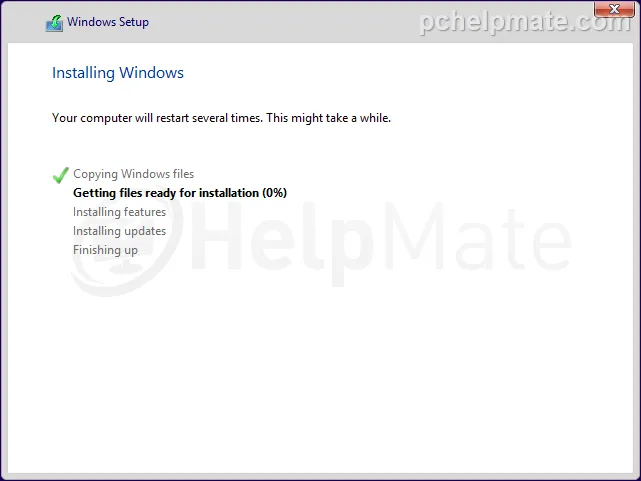
La instalación comenzará. Espera a que termine; la computadora se reiniciará más adelante. Cuando lo haga, no presiones nada, solo espera al siguiente paso.
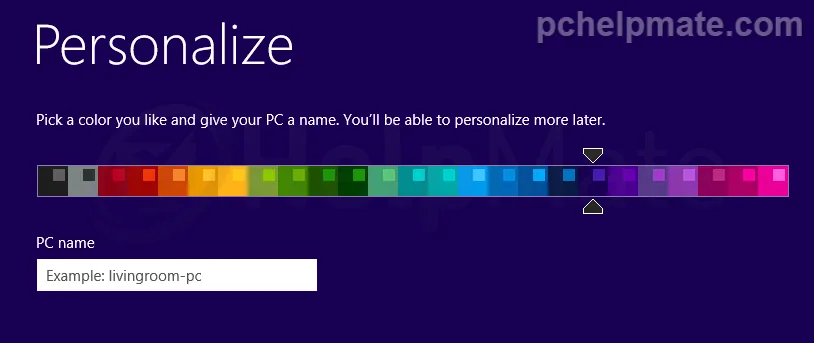
Verás las opciones de personalización. Elige un esquema de color y ponle nombre a tu PC.
Ahora selecciona la configuración: puedes usar la configuración rápida (express) o Customize si quieres cambiar algo.
Windows intentará conectarse a tu cuenta de Microsoft. Si no tienes una, puedes crear una cuenta local por ahora.
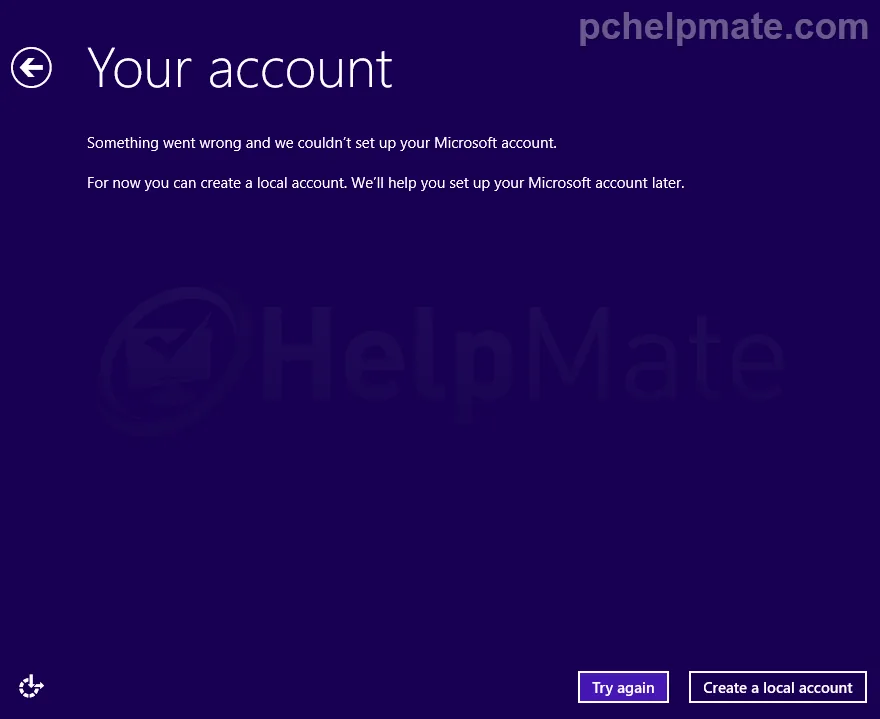
Establece el nombre de tu cuenta y la contraseña (si no quieres contraseña, deja la casilla vacía) y presiona “Finish”.
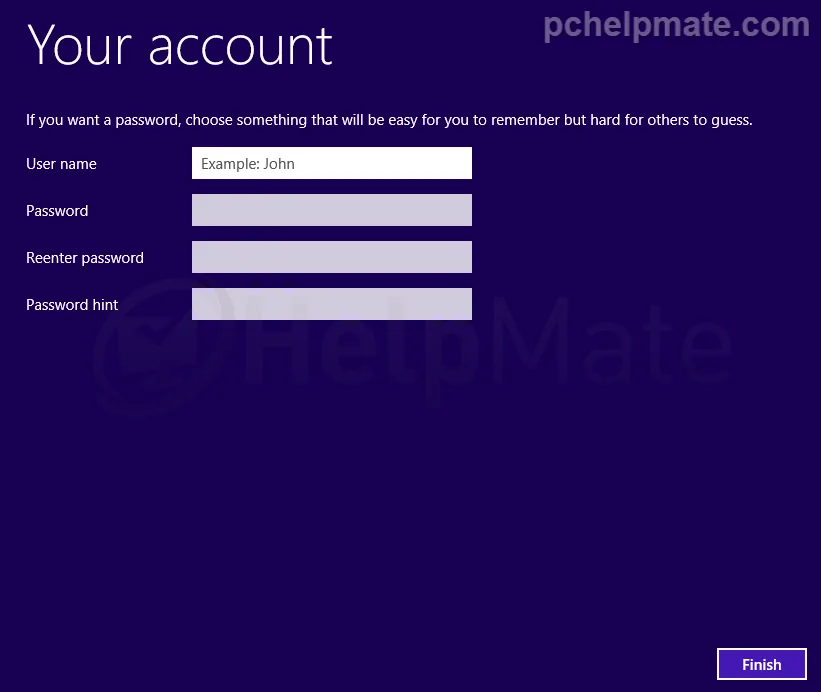
Después de presionar “Finish” el instalador terminará de configurar todo, y eso es todo: has instalado Windows 8.1.