guía del sistema / windows 8.1
Cómo actualizar de Windows 8.1 a 8.1 Pro con “Add Features”
En este tutorial te mostraremos cómo actualizar tu Windows 8.1 a 8.1 Pro usando la clave genérica de actualización. Esta actualización conserva tus programas y archivos intactos y no debería tomar más de 15 minutos.
Para hacerlo necesitarás:
- Windows 8.1
- La clave genérica de Windows 8.1 Pro (te la damos más adelante en el tutorial)
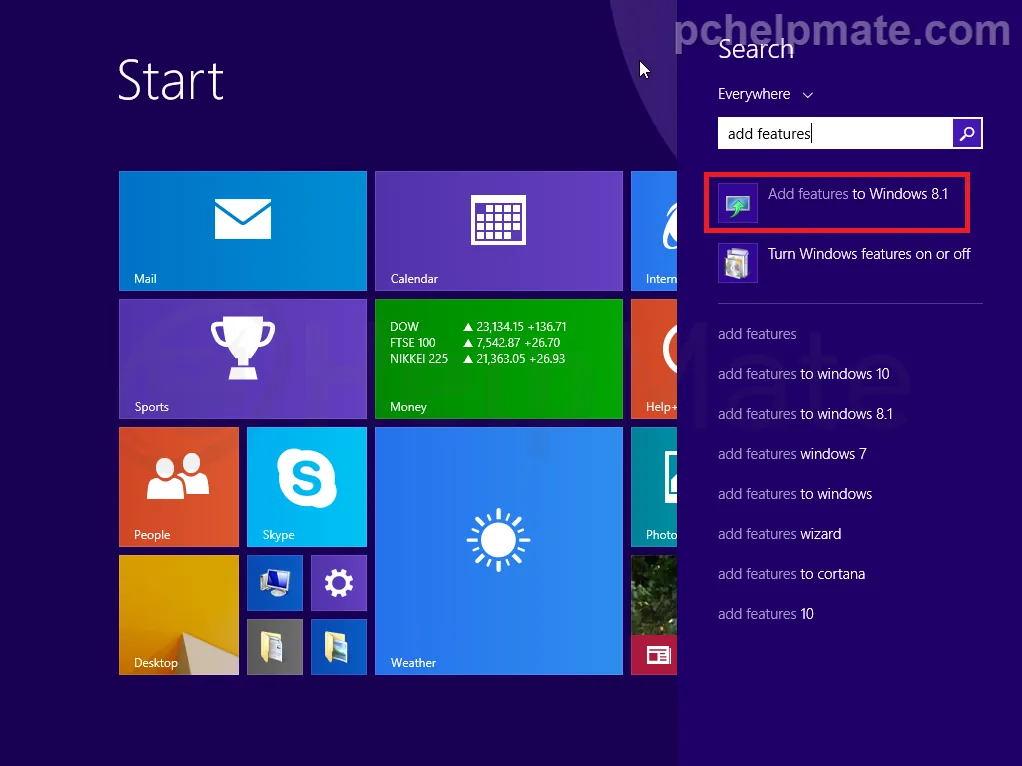
Ve al menú Start (Inicio), abre la barra de búsqueda, escribe “Add features” y haz clic en “Add features to Windows 8.1”.
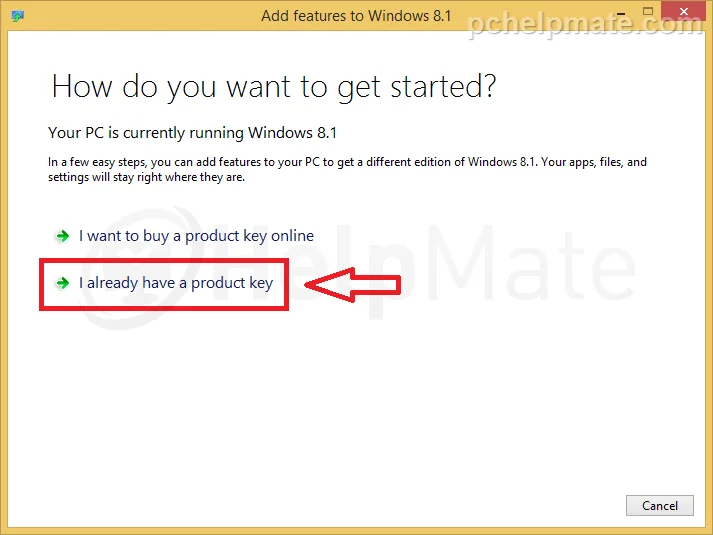
Ahora haz clic en “I already have a product key”.
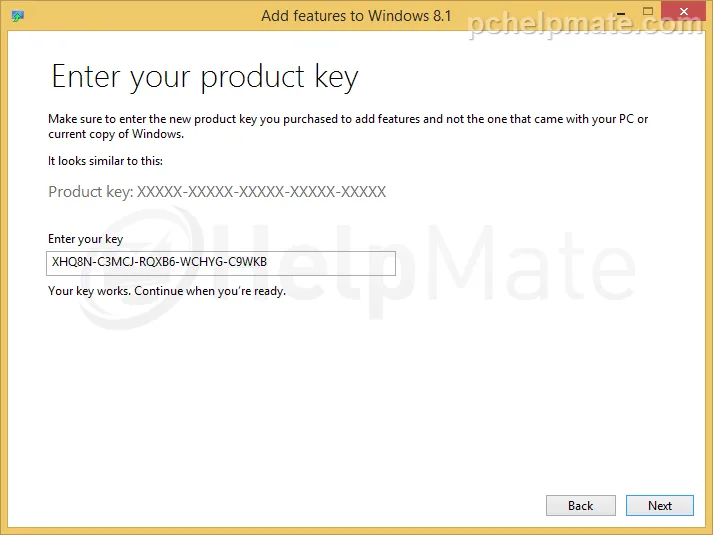
Ingresa la clave genérica de Windows 8.1 Pro y haz clic en “Next”.
i noteClave de producto genérica de Windows 8.1 Pro:
XHQ8N-C3MCJ-RQXB6-WCHYG-C9WKB
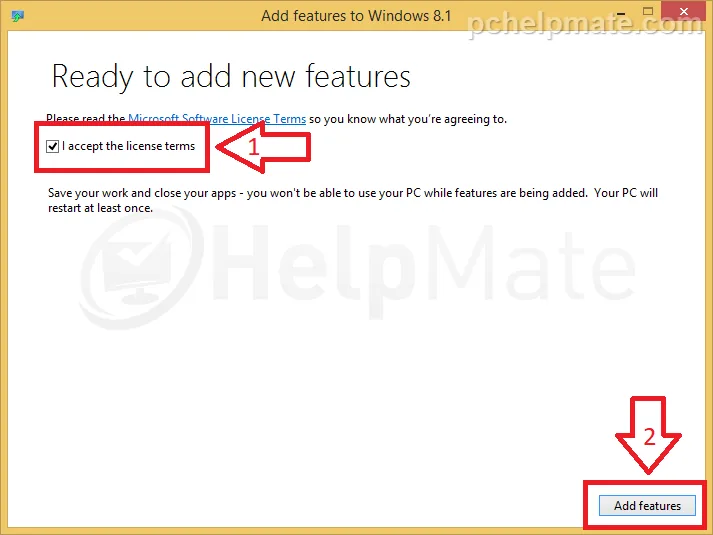
Acepta los términos de licencia y haz clic en “Add features”.
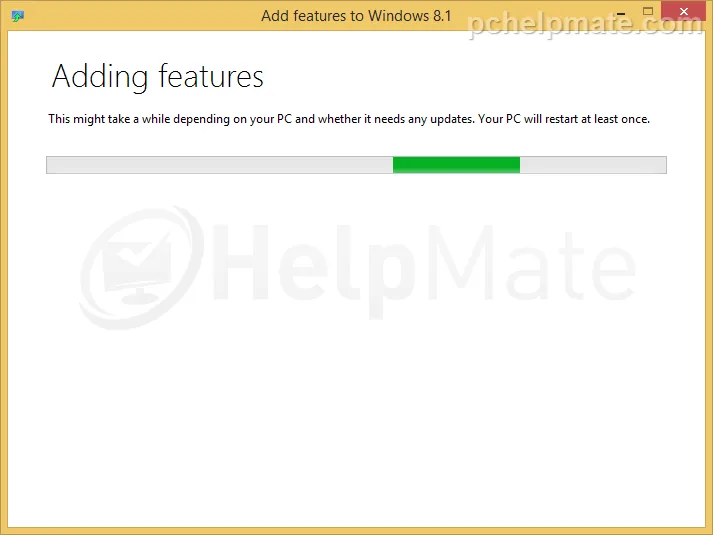
El sistema se actualizará a Windows 8.1 Pro. El proceso terminará después del reinicio.
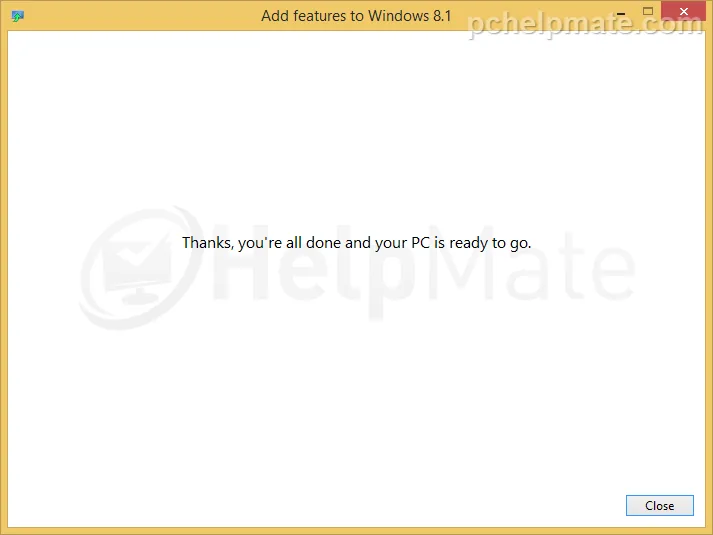
Después del reinicio, Windows te mostrará una ventana indicando que el proceso está completo. Cierra la ventana, y eso es todo: has actualizado con éxito tu Windows 8.1 a 8.1 Pro. Ahora puedes continuar con la activación usando una clave de producto de Windows 8.1 Pro.