
guía del sistema / windows 7
Instalación limpia de Windows 7
En este tutorial te mostraremos cómo realizar una instalación limpia de Windows 7. Este método borrará todo lo que hay en la computadora, así que asegúrate de respaldar todos tus datos valiosos antes de intentar la instalación.
Para realizar la instalación limpia necesitarás:
- El DVD o USB de instalación
Después de crear el DVD o USB de instalación, insértalo en la computadora y apágala. Ahora necesitas arrancar la computadora desde él. Para eso hay que entrar al BIOS o al menú de arranque (Boot Menu) encendiendo la computadora y presionando de inmediato cierta tecla (una lista de posibles teclas la encuentras aquí).
Arrancar la computadora desde el DVD o USB:
- Si entraste al BIOS, busca las opciones de arranque (boot options/boot sequence) y selecciona tu DVD o USB de instalación como dispositivo de arranque principal. Al terminar, sal del BIOS guardando los cambios y reinicia. Cuando veas “Press any key to start installation disc”, presiona cualquier tecla para iniciar la instalación.
- Si entraste al menú de arranque, selecciona el DVD o USB que creaste. Cuando veas “Press any key to start installation disc”, presiona cualquier tecla para iniciar la instalación.


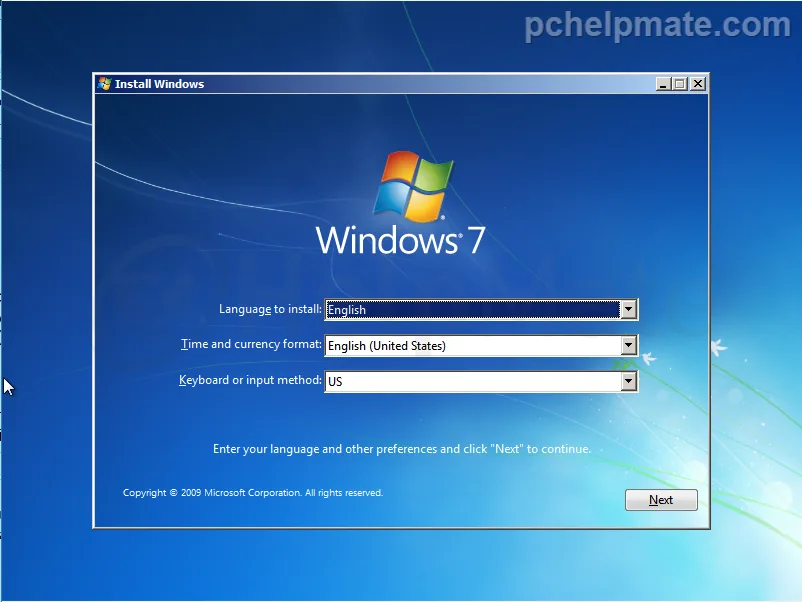
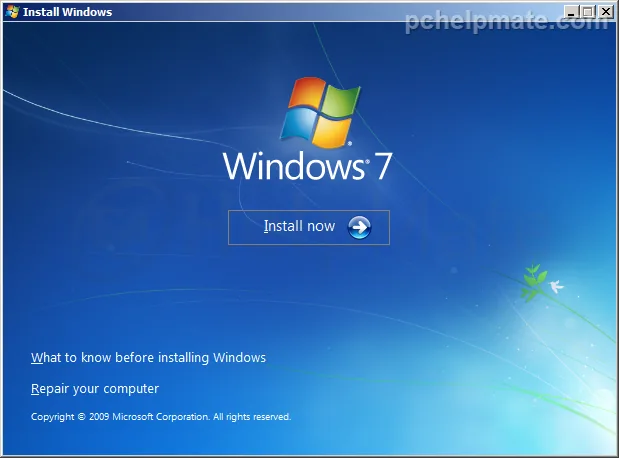
Verás la pantalla de instalación. Selecciona el idioma, presiona Next y luego “Install now”.
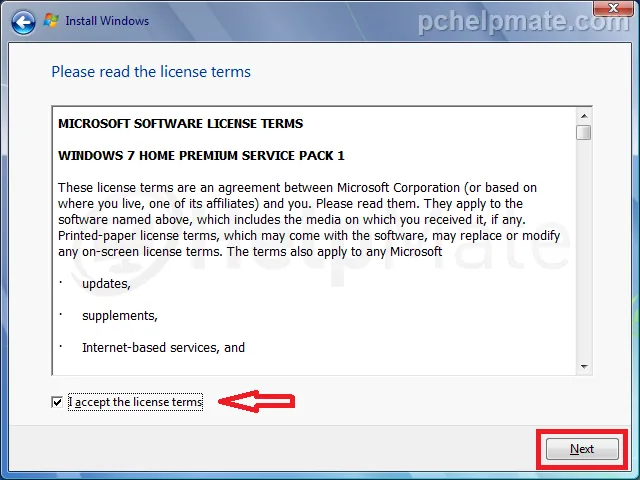
Acepta los términos y presiona “Next”.
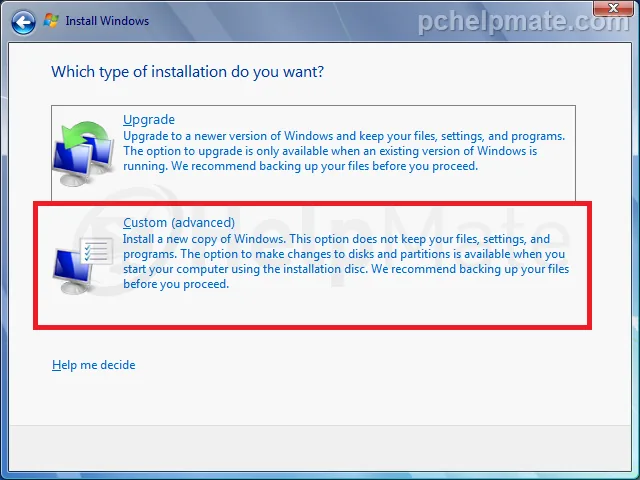
Elige Custom (Advanced).
Verás la lista de tus particiones actuales. Haz clic en “Drive options”.
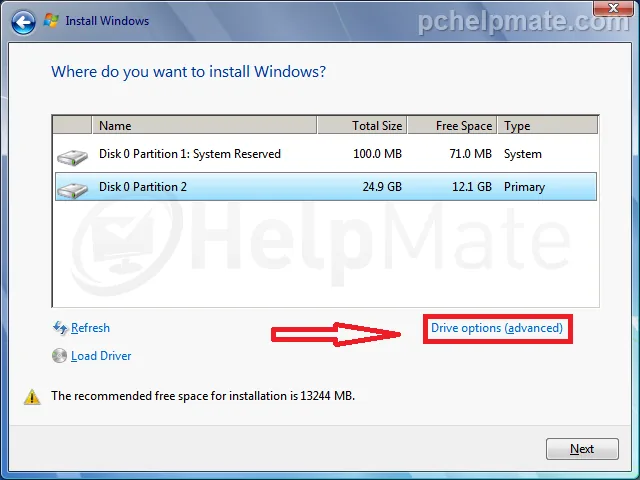
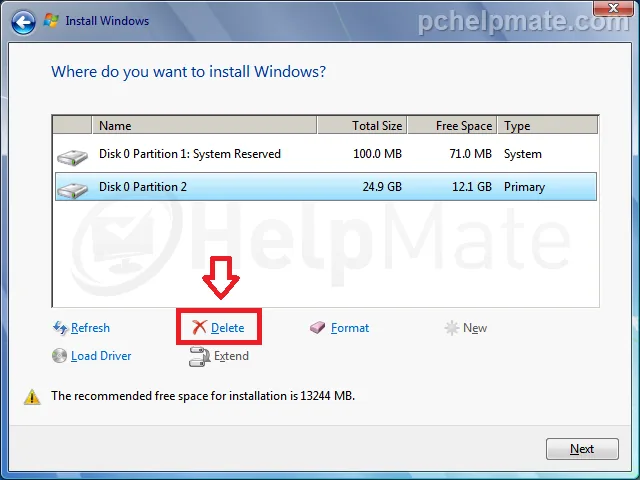
Selecciona cada partición y presiona “Delete” en la parte inferior.
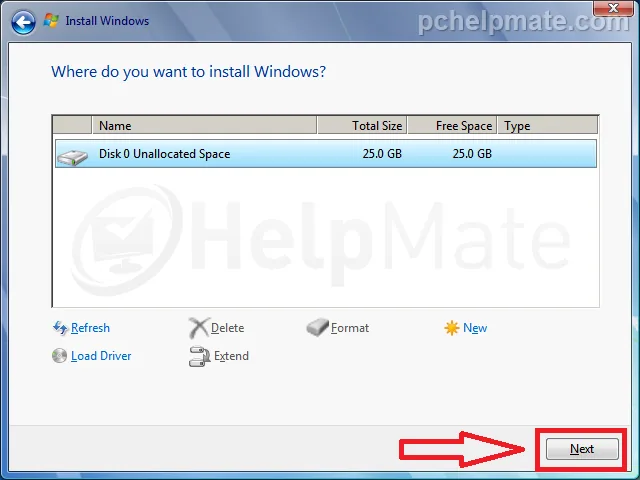
Cuando termines de eliminar particiones deberías ver “Disk 0 Unallocated space”. Resáltalo y presiona “Next”.
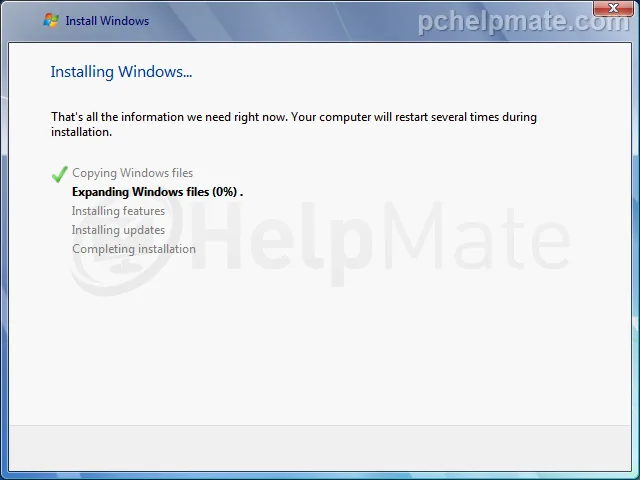
La instalación comenzará. No debería tardar más de 1 hora, aunque en computadoras antiguas puede tomar más tiempo.
Al final la computadora se reiniciará; no presiones ninguna tecla, porque la instalación empezaría de nuevo. Espera hasta ver esta pantalla. Ingresa tu nombre de usuario y presiona Next.
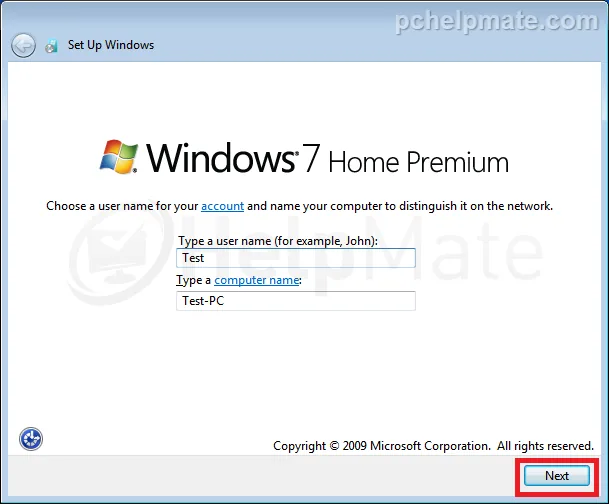
Puedes ingresar una contraseña nueva, pero si no quieres tener contraseña solo haz clic en “Next”.
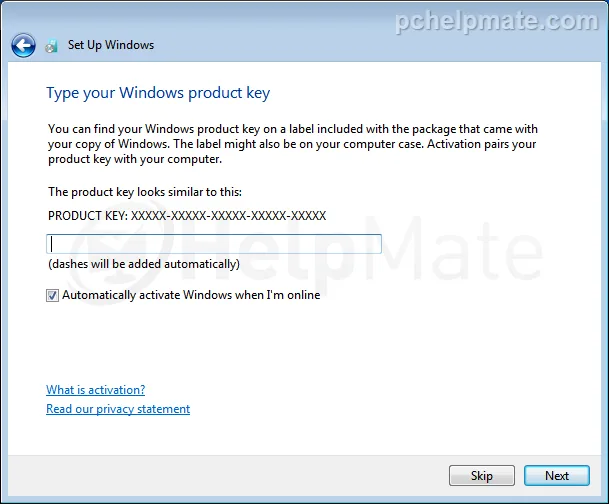
Ingresa tu clave de producto y presiona “Next”. Si no tienes acceso a tu clave en este momento, puedes omitir este paso por ahora.
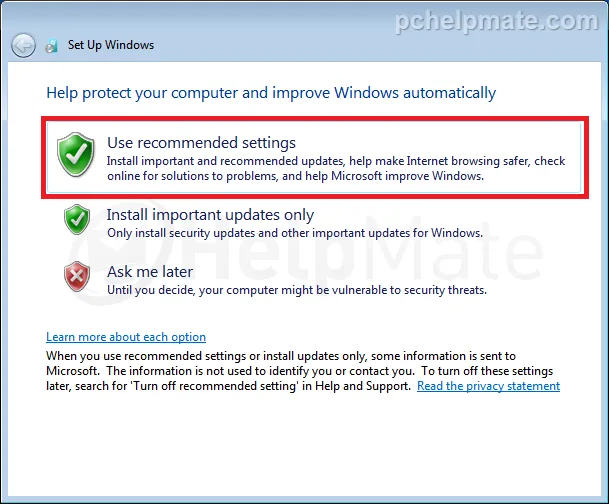
Usa la configuración recomendada.
Configura tu fecha y hora.
Cuando se te pregunte por la red, selecciona según corresponda.
Espera a que la instalación termine.
Y eso es todo: has instalado Windows 7 con éxito.