
guía de office / office 2013
Cambiar la clave de producto en Office 2013
En este tutorial te mostraremos cómo cambiar la clave de producto de Office 2013 usando el símbolo del sistema. Es la única solución que funciona con seguridad para cambiar claves de producto, ya que las demás suelen fallar. Está basada en las instrucciones oficiales de Microsoft, que nos parecen poco intuitivas, pero esperamos que estas sean más claras, sobre todo para quienes no tienen experiencia con la línea de comandos. Este debe ser el primer paso al solucionar problemas con claves que no funcionan (cuando fallan la activación en línea y por teléfono), porque las suites de Office más nuevas suelen instalar claves de prueba junto con la tuya, y esa es la causa de la mayoría de las activaciones fallidas.
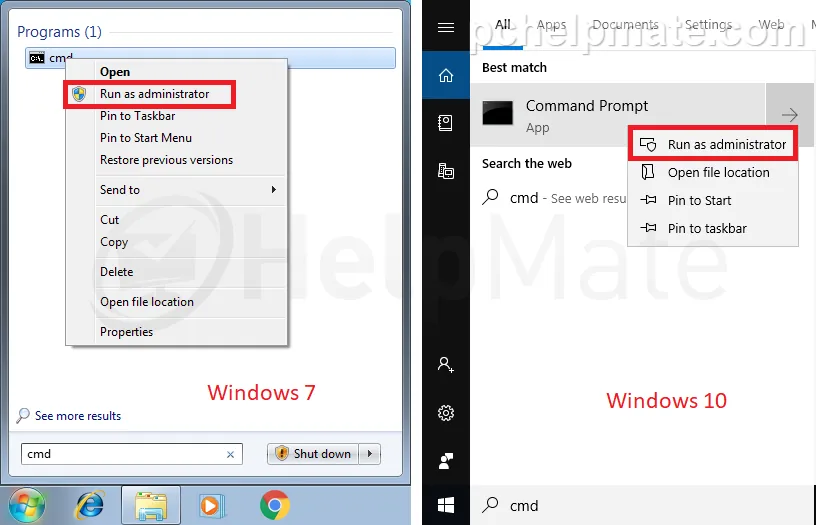
Ve al menú Start (Inicio), escribe CMD en la barra de búsqueda, haz clic derecho en el símbolo del sistema y elige “Run as administrator” (Ejecutar como administrador).
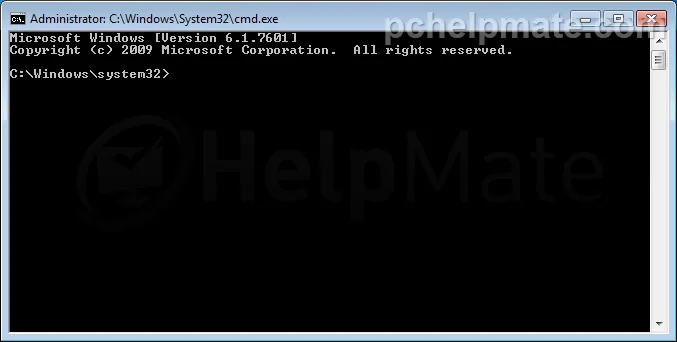
Cambia la ubicación desde la que el símbolo del sistema ejecuta comandos a la carpeta donde están los archivos de activación de Office. Ejecuta uno de estos comandos según la versión de tu sistema y de Office (si uno falla, prueba el otro, tiene que ser uno de los dos).
Si tienes un sistema de 64 bits y Office de 32 bits (lo más común), usa este comando:
cd C:\Program Files (x86)\Microsoft Office\Office15Si tienes un sistema de 64 bits con Office de 64 bits, o un sistema de 32 bits con Office de 32 bits:
cd C:\Program Files\Microsoft Office\Office15“cd” es el comando “change directory” (cambiar de directorio) y sí, Office 2013 aparece como “Office15”. Después de escribir un comando, presiona Enter para ejecutarlo.
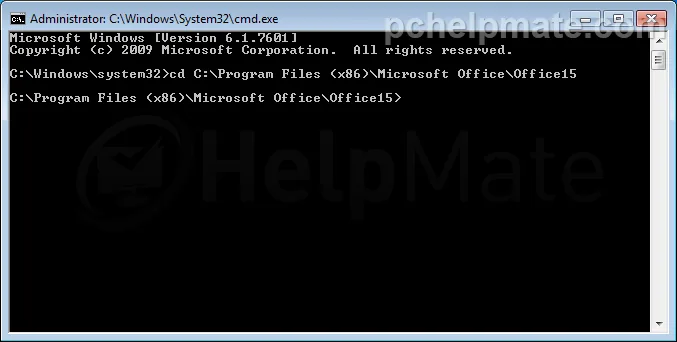
Ahora que estás en el lugar correcto puedes ejecutar los comandos de activación de Office. El primero muestra el estado actual y las claves de producto instaladas.
cscript ospp.vbs /dstatus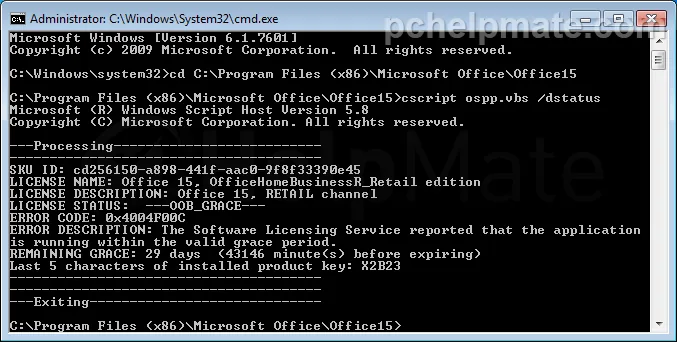
Ahora puedes ver todas las claves instaladas. Es normal ver más de una clave instalada al mismo tiempo y, en la mayoría de los casos, esa es la causa principal de una activación fallida.
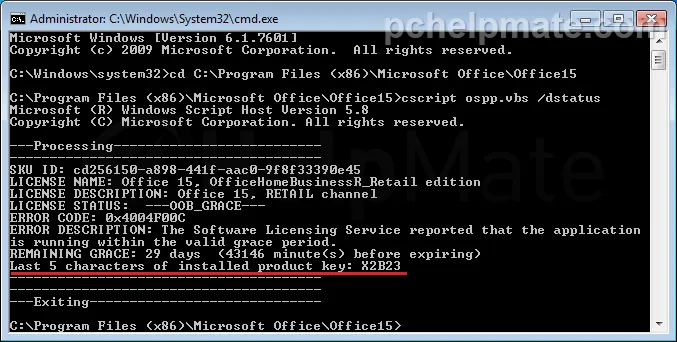
Cada clave aparece en un bloque separado con mucha información, pero lo único que necesitamos son los últimos 5 caracteres de la clave instalada, que usaremos en el siguiente paso.
Desinstala todas las claves instaladas con el siguiente comando (cambia las X por los últimos 5 caracteres de la clave que obtuviste en el paso anterior).
cscript ospp.vbs /unpkey:XXXXX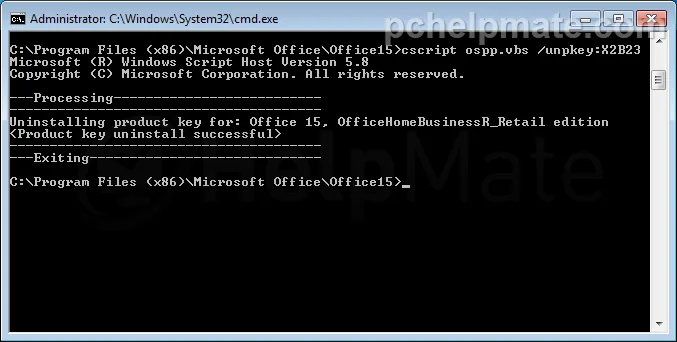
Si tenías más de una clave instalada, repite el proceso para eliminarlas todas. Al terminar puedes ejecutar de nuevo el comando “dstatus” para confirmar que no queda ninguna.
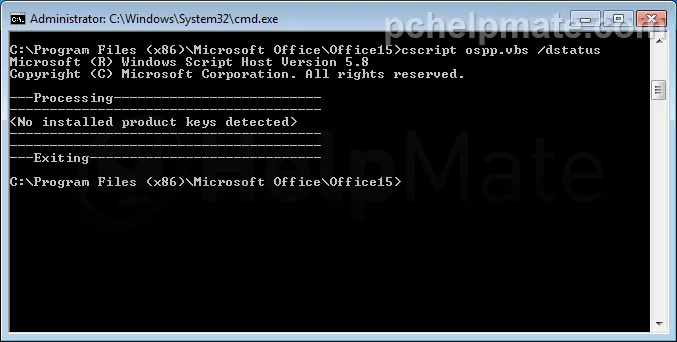
Ahora que estás seguro de que no hay claves instaladas, puedes instalar la tuya manualmente con este comando (reemplaza las X por tu clave de producto).
cscript ospp.vbs /inpkey:XXXXX-XXXXX-XXXXX-XXXXX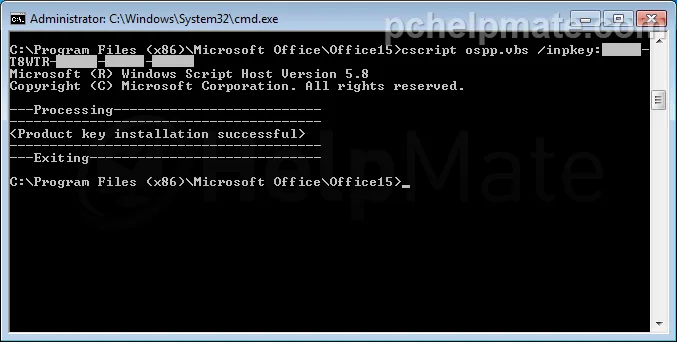
Si la clave se instala correctamente, abre cualquier programa de la suite de Office e intenta activar de nuevo. Si la activación en línea y por teléfono siguen fallando, contacta al vendedor de tu clave para conocer las opciones de recuperación del software.