guía de office / office 2010
Instalación y activación de Office 2010
En este tutorial te mostraremos cómo descargar e instalar Office 2010. Para hacerlo necesitarás:
- La clave de producto de Office 2010
- Conexión a internet
i noteEn este tutorial instalamos Office 2010 Professional, pero las instrucciones aplican a todas las ediciones. Si ya tienes el instalador de otra fuente, puedes saltar al paso 4.
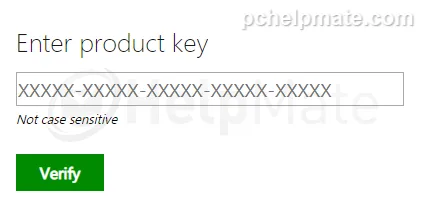
Cuando tengas tu clave de Office 2010, ve a la página de Microsoft para descargar suites de Office antiguas: microsoft.com/en-us/software-download/office. Desplázate hacia abajo, escribe tu clave de producto en la casilla y verifícala.
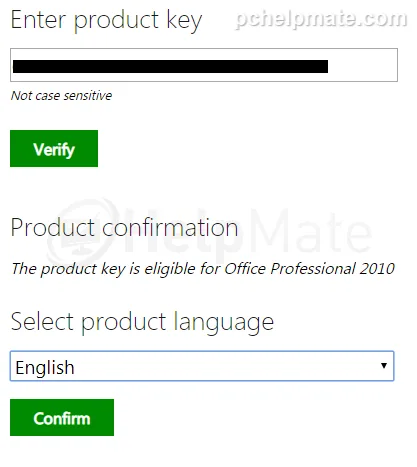
Cuando la clave se verifique, elige tu idioma y haz clic en “Confirm”.
Al confirmar, el sitio te dará los enlaces de los archivos de instalación. Estos archivos funcionan solo durante 24 horas, así que conviene guardar una copia del instalador en un lugar seguro para usarlo más adelante.
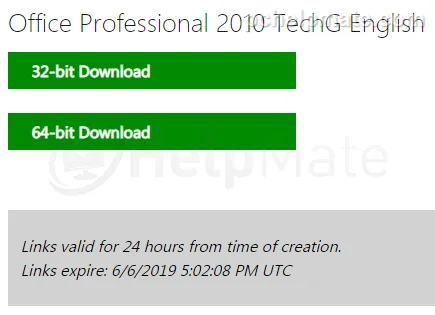
Descarga la arquitectura que necesites y ejecútala cuando termine la descarga.
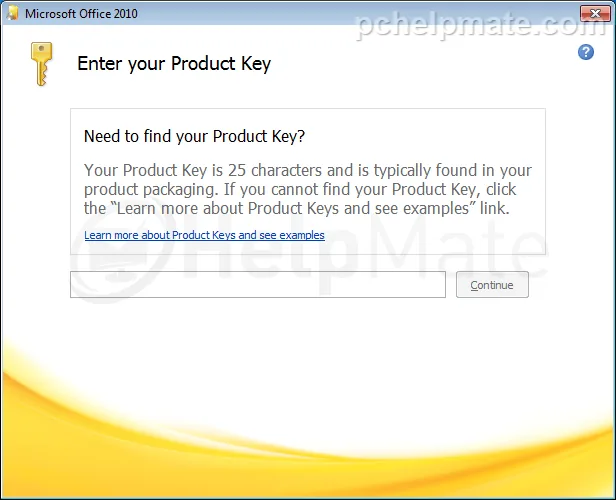
Ejecuta el instalador descargado. Cuando inicie, ingresa tu clave de producto. Cuando el instalador la acepte, haz clic en “Continue”.
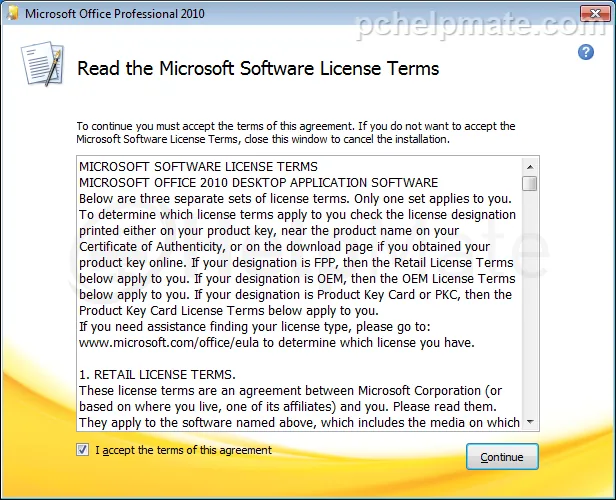
Acepta los términos de licencia y haz clic en “Continue”.
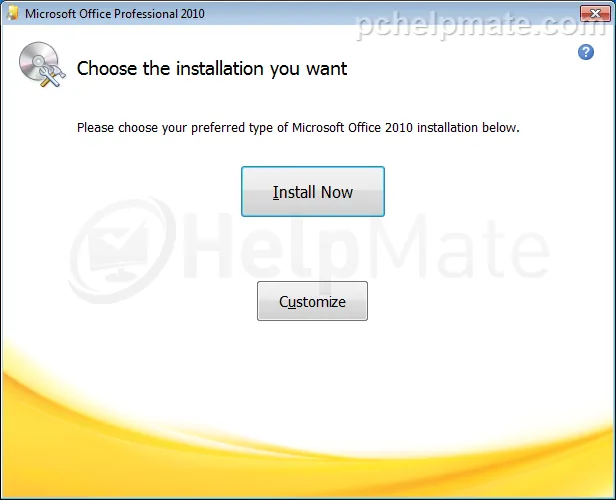
Si quieres una instalación estándar, haz clic en “Install Now”. Si quieres elegir qué aplicaciones se instalan, haz clic en “Customize”.
Si elegiste Customize, puedes cambiar las funciones que se instalan y la ubicación de Office, y también agregar tus datos personales.
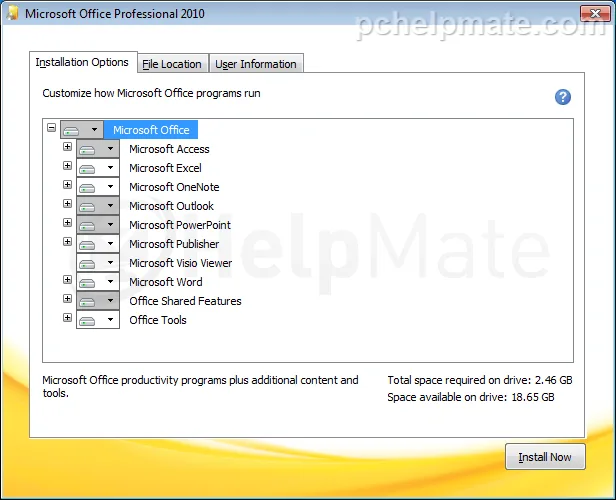
Después de hacer clic en “Install now” comenzará la instalación.
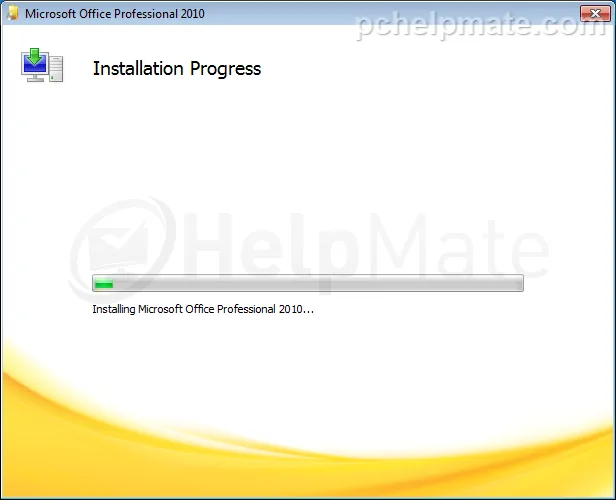
Cuando el instalador termine puedes cerrarlo o configurar una cuenta de Microsoft (no es necesario).
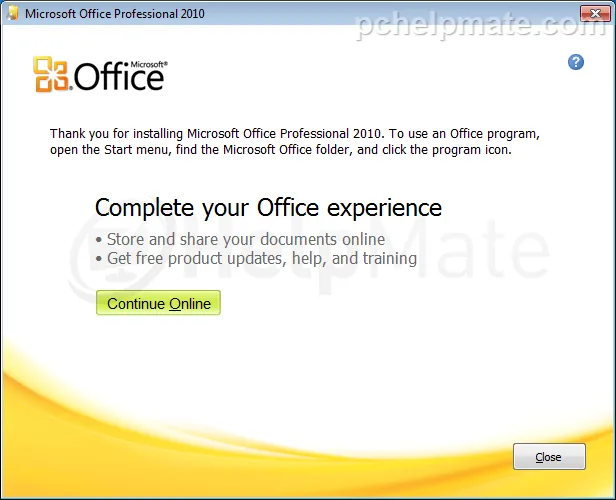
Y eso es todo: la suite de Office está instalada. La encuentras en el menú Start (Inicio), o puedes crear un documento nuevo haciendo clic derecho en una carpeta o en el escritorio.
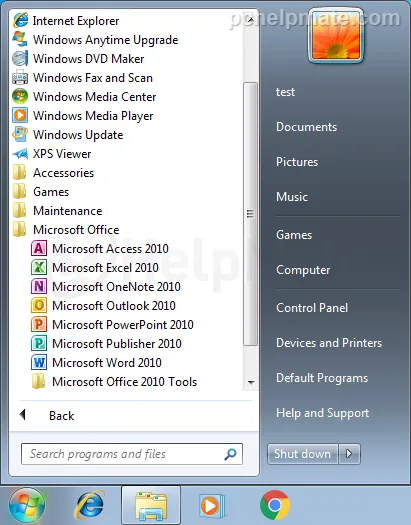
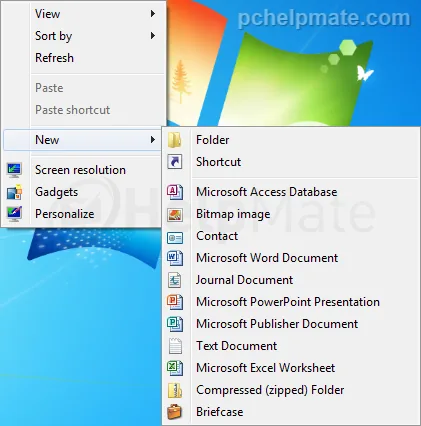
Con Office ya instalado, abre cualquiera de sus programas (por ejemplo Word) y continúa con la activación.
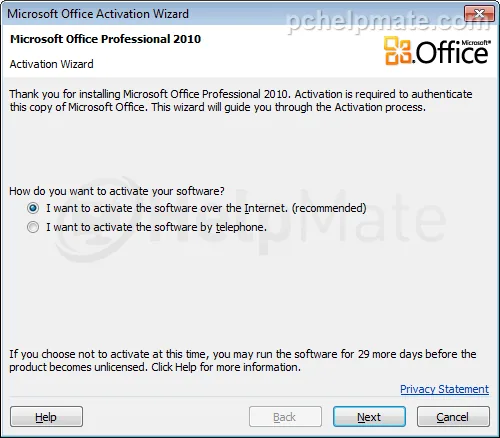
Verás el asistente de activación con dos opciones; intenta primero la activación en línea.
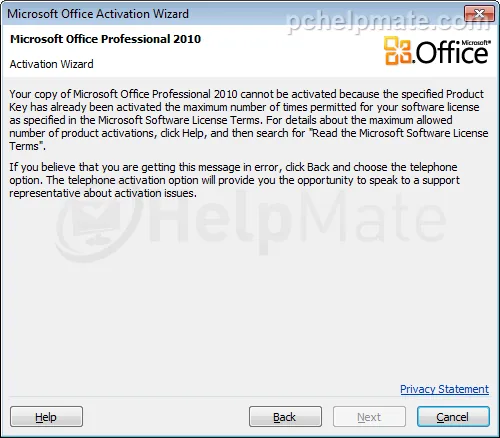
Si en cambio ves esta ventana, necesitas activar tu clave con el sistema telefónico automatizado. Regresa y continúa al siguiente paso.
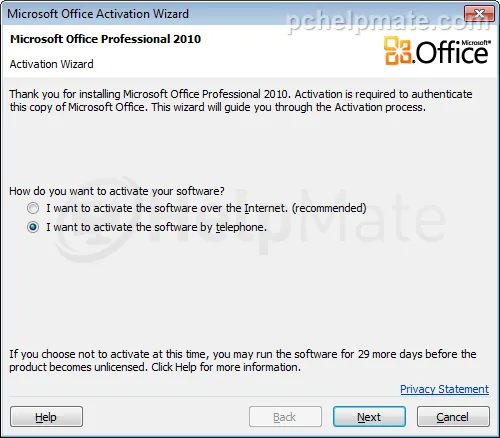
Elige la opción de activación por teléfono y haz clic en Next.
Elige tu país, llama al número indicado y sigue los pasos hasta el punto en que ingresas el ID de instalación y recibes el ID de confirmación, que escribirás en las casillas A-H.
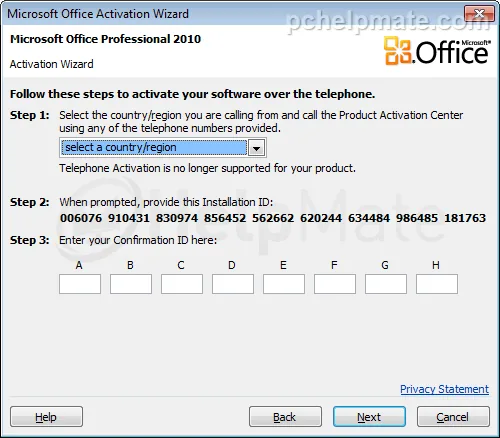
! warningSi ves un mensaje que dice que la activación por teléfono ya no es compatible, ignóralo; ese mensaje se le muestra a todo el que no es suscriptor de Office 365. El número de teléfono lo encuentras aquí, en el sitio oficial de Microsoft.
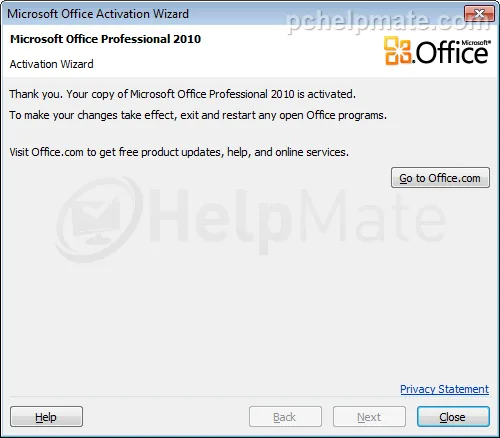
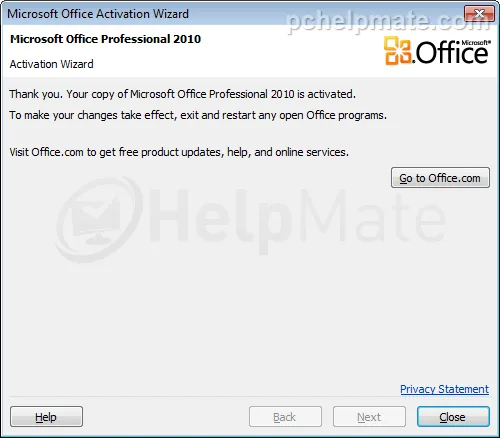
Después de escribir el ID de confirmación de Microsoft, presiona Next. La clave se verificará y eso es todo: Office queda activado y listo para usarse.