
guía de office / office 2016
Instalación y activación de Office 2016
Una vez que tengas una clave de Office 2016, puedes verificarla en el sitio de Microsoft y, tras la verificación, te dará los archivos de instalación.
Ve a setup.office.com e inicia sesión con tu cuenta de Microsoft. Si no tienes una, puedes crearla ahí mismo.
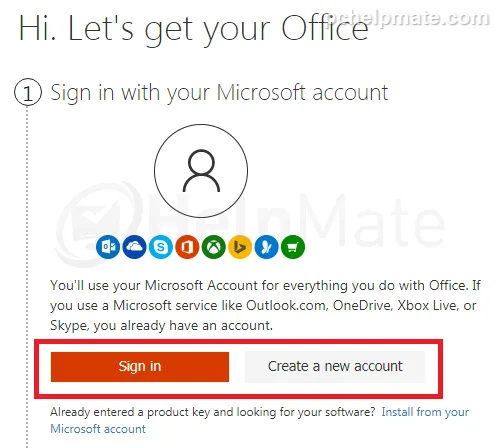
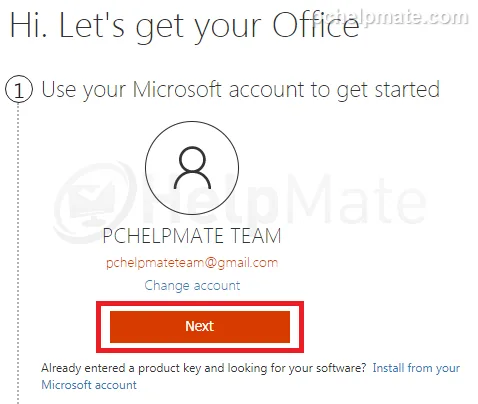
Después de iniciar sesión, continúa al paso 2 haciendo clic en “Next”.
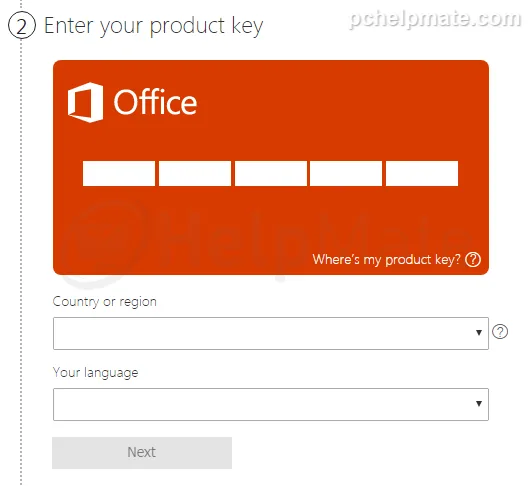
Ingresa tu clave de producto de Office 2016.
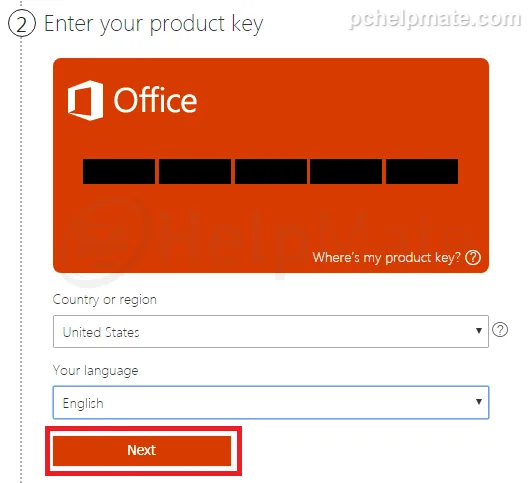
Cuando la clave se verifique correctamente, elige tu país e idioma y continúa al paso 3.
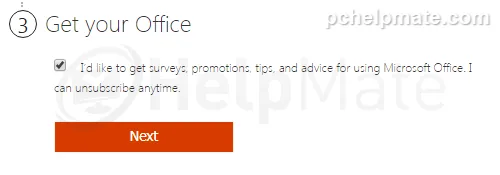
Marca si quieres o no recibir correos de Microsoft y haz clic en “Next”.
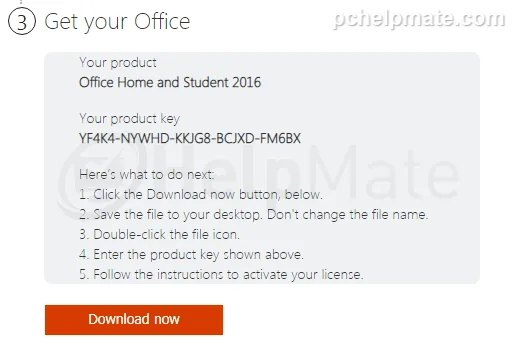
Verás la información de la clave instalada y un enlace de descarga. Haz clic en el botón “Download” para descargar el instalador en línea.
Cuando el archivo se descargue, ejecútalo para iniciar la instalación.
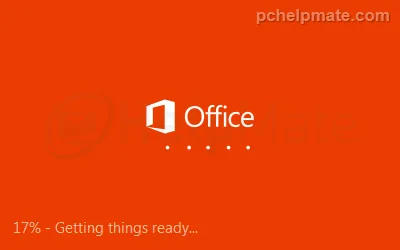
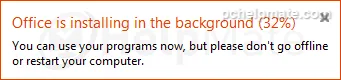
Office se instalará en segundo plano, así que espera a que termine.
Abre cualquier programa de Office (por ejemplo Word). Se te pedirá aceptar los términos de licencia.
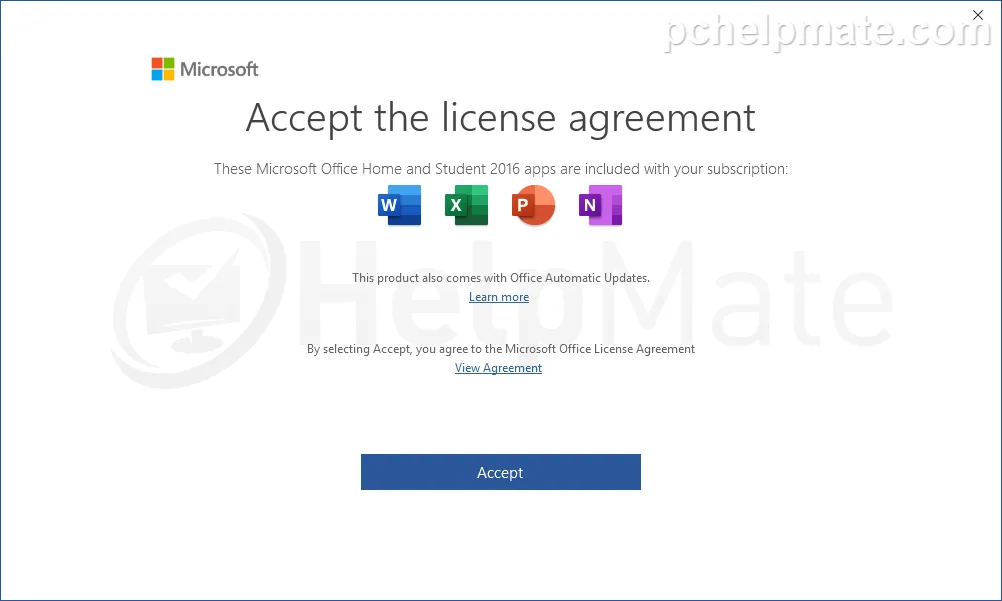
Después de aceptar los términos verás la ventana de activación; intenta primero la activación en línea.
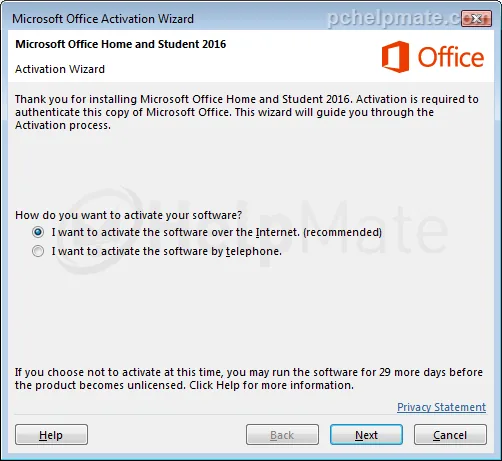
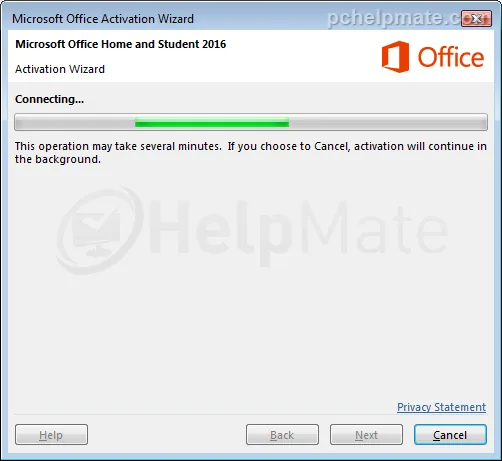
Activación exitosa.
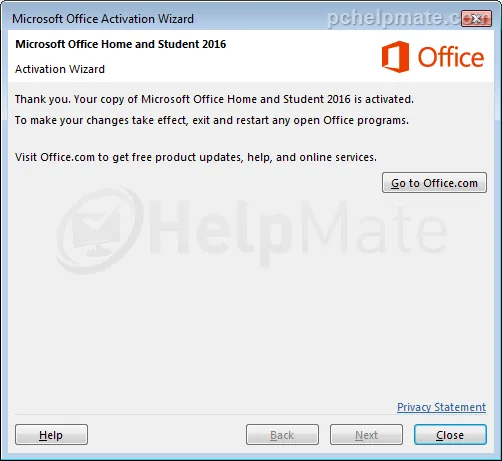
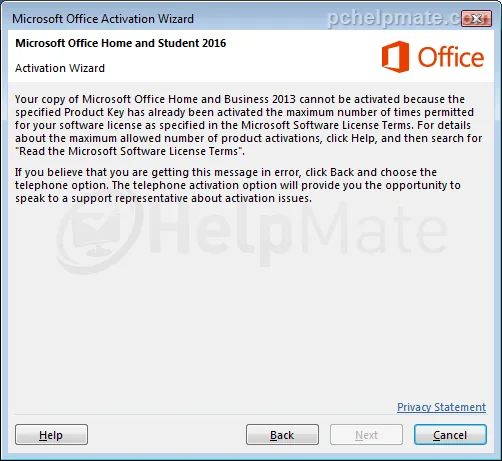
Si en cambio ves esta ventana, necesitas hacer la activación por teléfono. Haz clic en “back” y continúa al siguiente paso.
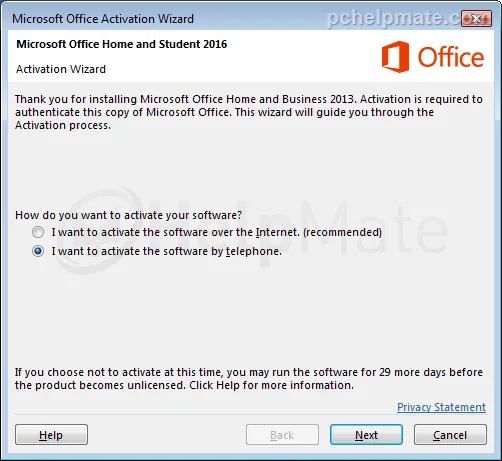
Elige la opción de activación por teléfono y haz clic en “Next”.
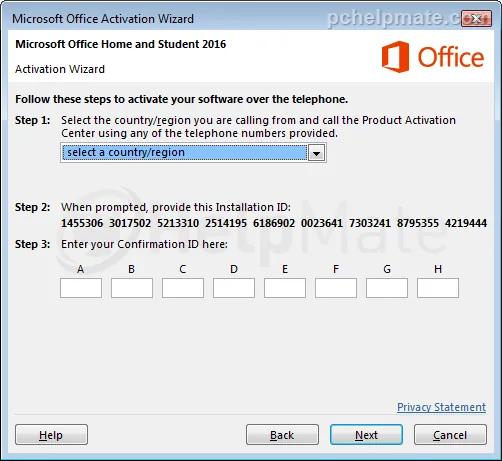
Elige tu país, llama al número indicado y sigue los pasos hasta el punto en que ingresas el ID de instalación y recibes el ID de confirmación, que escribirás en las casillas A-H.
Si ves un mensaje que dice que la activación por teléfono ya no es compatible, ignóralo; ese mensaje se le muestra a todo el que no es suscriptor de Office 365. El número de teléfono lo encuentras aquí, en el sitio oficial de Microsoft.
Después de escribir el ID de confirmación de Microsoft, presiona Next. La clave se verificará y eso es todo: Office queda activado y listo para usarse.